У матеріалі розбирається підхід Ben Shih до того, як перетворити звичайний Figma файл у зрозумілий handoff документ для розробників, з урахуванням реальних обмежень командної роботи.
1. Налагодити розмову з розробниками, а не просто “здавати макет”
Автор описує типову ситуацію: дизайнери працюють у фіксованому фреймі, а продукт потім живе в десятках станів і розмірів. Через це розробники щоразу повертаються з базовими питаннями: від яких до яких значень тягнеться ширина, що відбувається при переповненні, які є стани елементів.
Щоб зменшити цю прірву, пропонується ставитися до handoff так само, як до дослідження користувачів: говорити з розробниками, спостерігати, як вони читають файл, і під це адаптувати структуру.
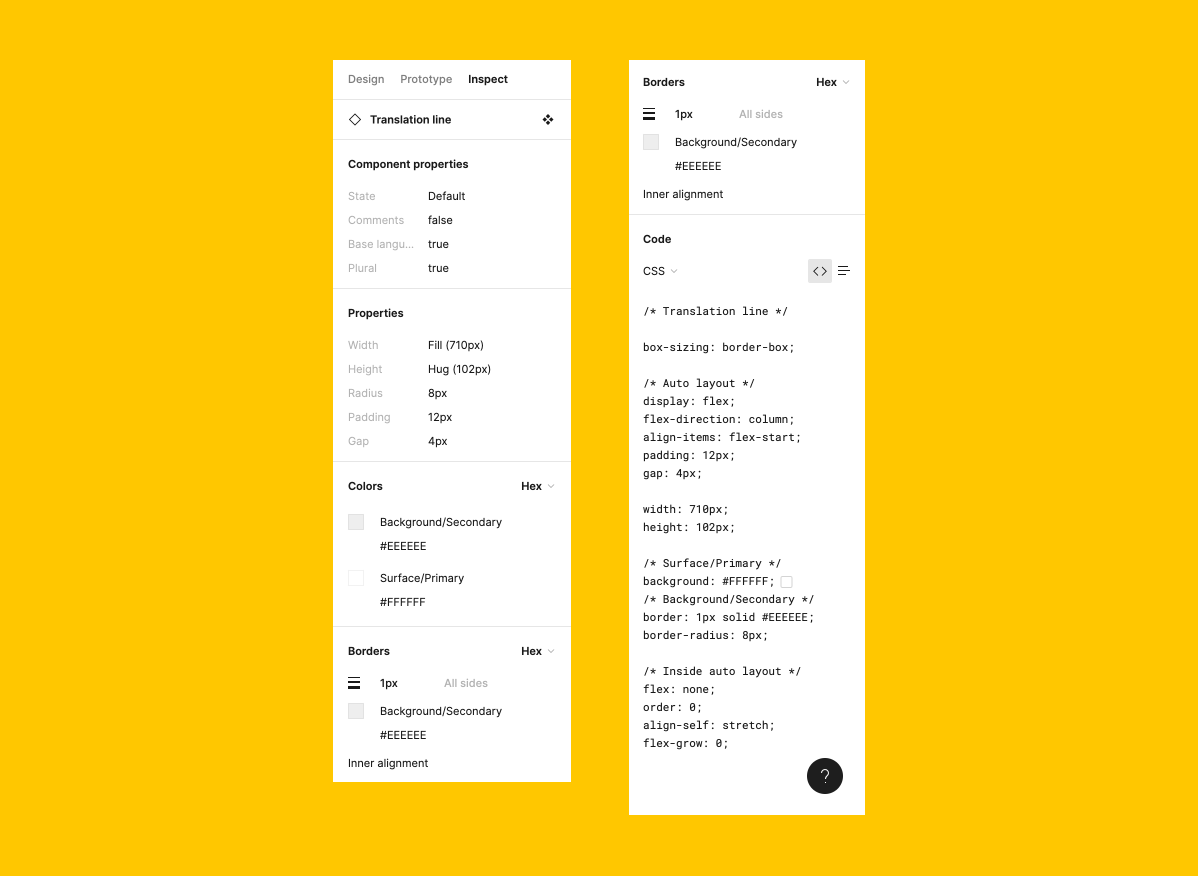
Показати розробникам можливості Inspect
Inspect панель у Figma вже містить багато того, що зазвичай дублюють у спеках: відступи, шрифти, стилі, змінні. Якщо в команді є бібліотеки, у Inspect видно назви компонентів і стилів, що полегшує мапінг на систему в коді.
Автор радить періодично відкривати власний файл у режимі тільки для читання і дивитися на нього очима розробника: чи зрозумілі назви компонентів, чи всі кольори прив’язані до стилів, чи немає “сирих” значень.
Домовитися, хто експортує іконки та зображення
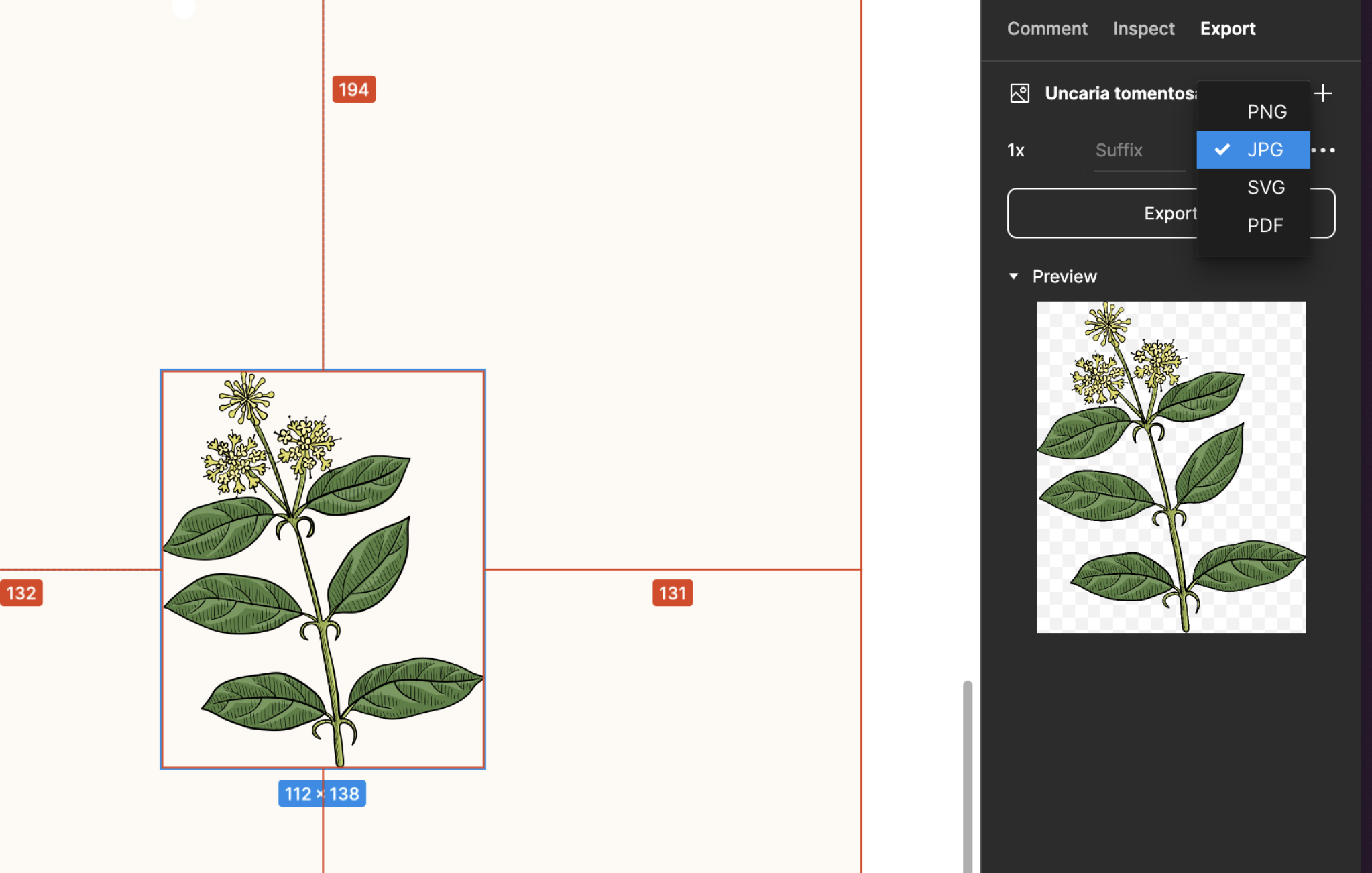
Неправильний формат чи масштаб активів легко псує продакшн інтерфейс, тому має бути явна домовленість:
- чи дизайнер готує ZIP з усіма іконками/ілюстраціями;
- чи розробники самі експортують їх із Figma.
У другому випадку автор радить детально описати, як саме експортувати: які формати, множники, чи потрібні 1x/2x, як поводитися з SVG.
Комунікацію переносити у Figma, а не в чат
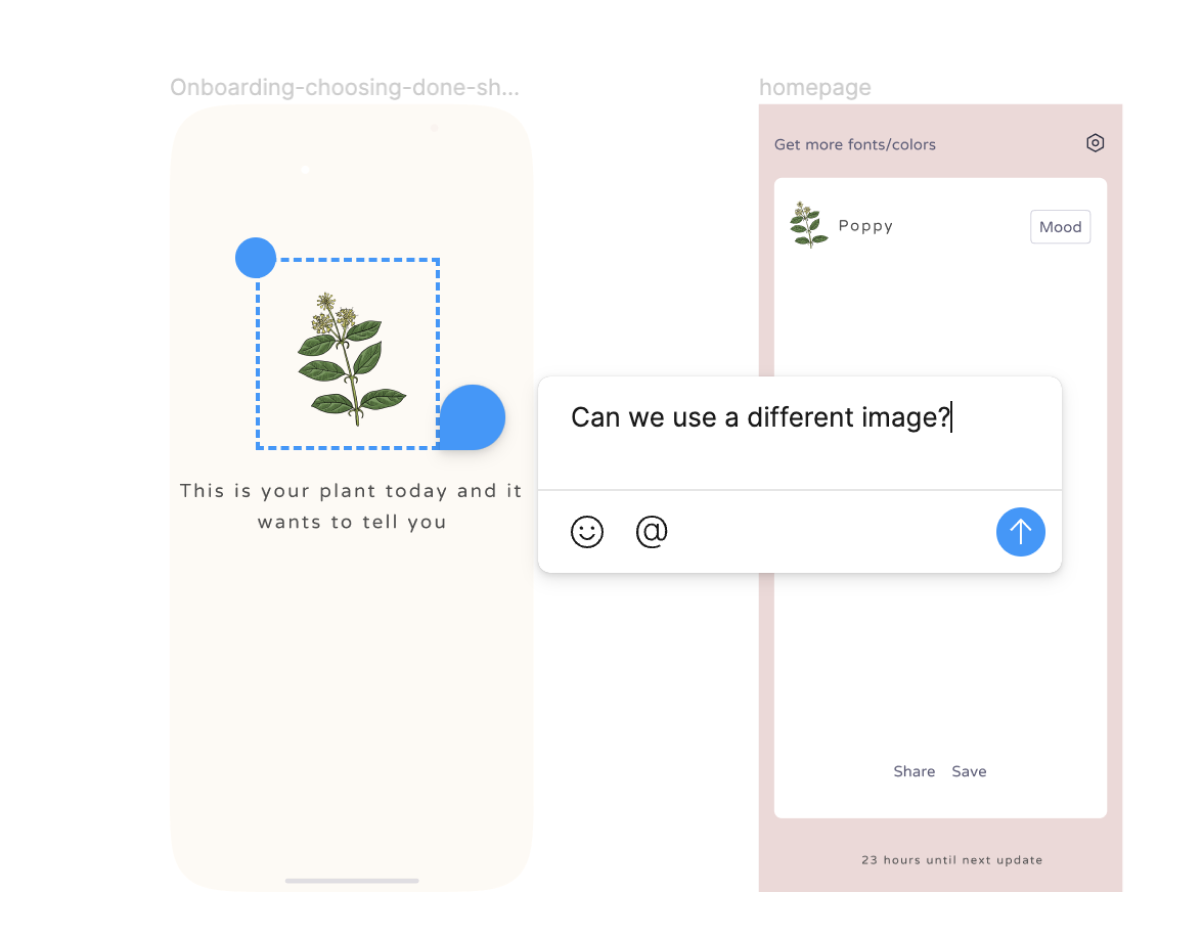
Щоб не губити контекст, пропонується привчити розробників залишати питання у вигляді коментарів прямо у Figma:
- коментар видно всім, хто працює з файлом;
- є позначка “mark as resolved”, тому зрозуміло, що вже виправлено;
- в обговоренні усі бачать, до якого елемента воно прив’язане.
Cursor chat і аудіочат для швидких синхронізацій
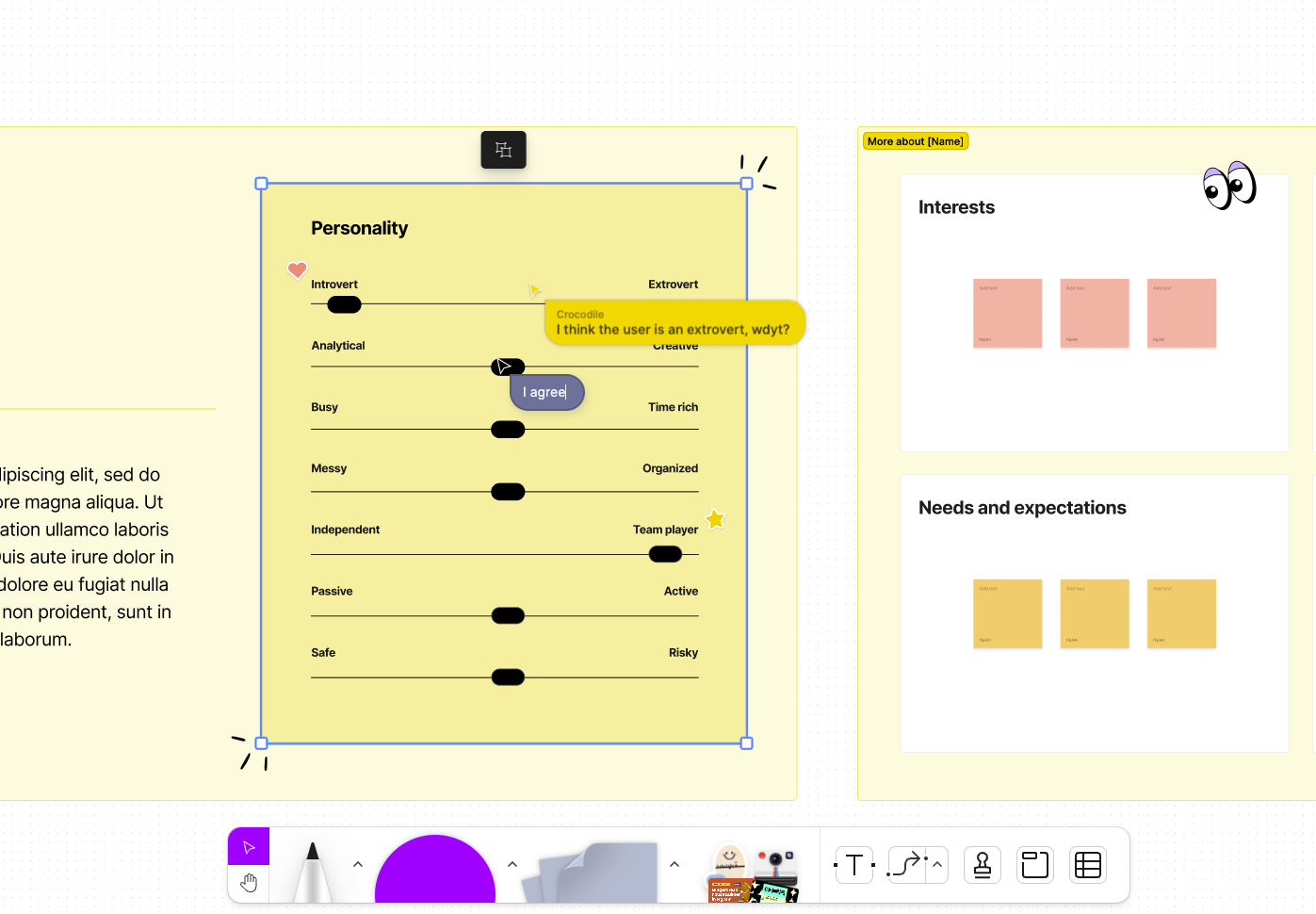
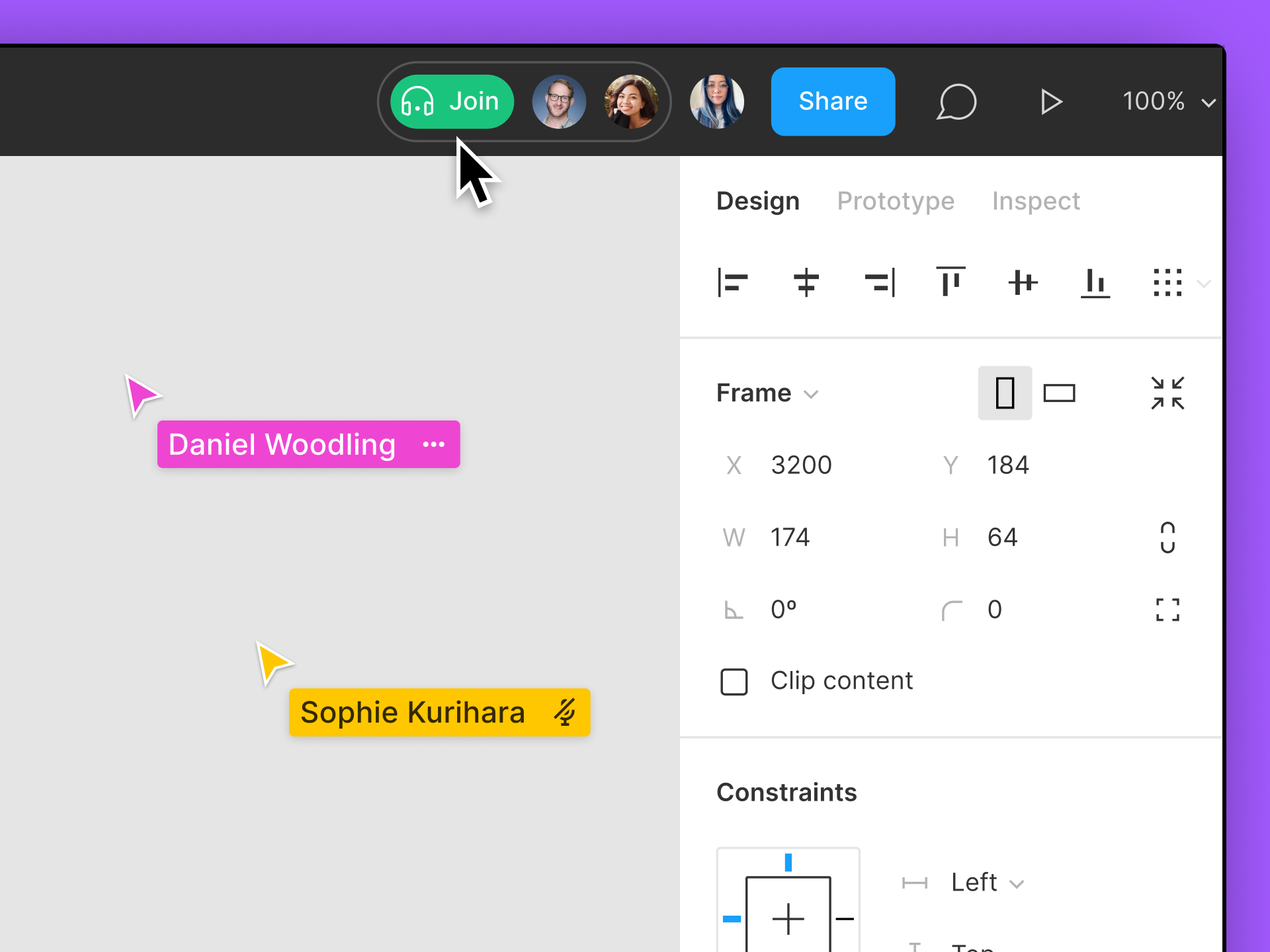
Коли команда одночасно знаходиться в одному файлі, у пригоді стає cursor chat: короткі текстові повідомлення прямо в контексті макета. Для заплутаних питань автор пропонує підключати Figma audio chat замість окремих дзвінків у месі джерах: усі бачать один і той самий екран і одразу уточнюють деталі.
2. Документувати дизайн рішення прямо у Figma
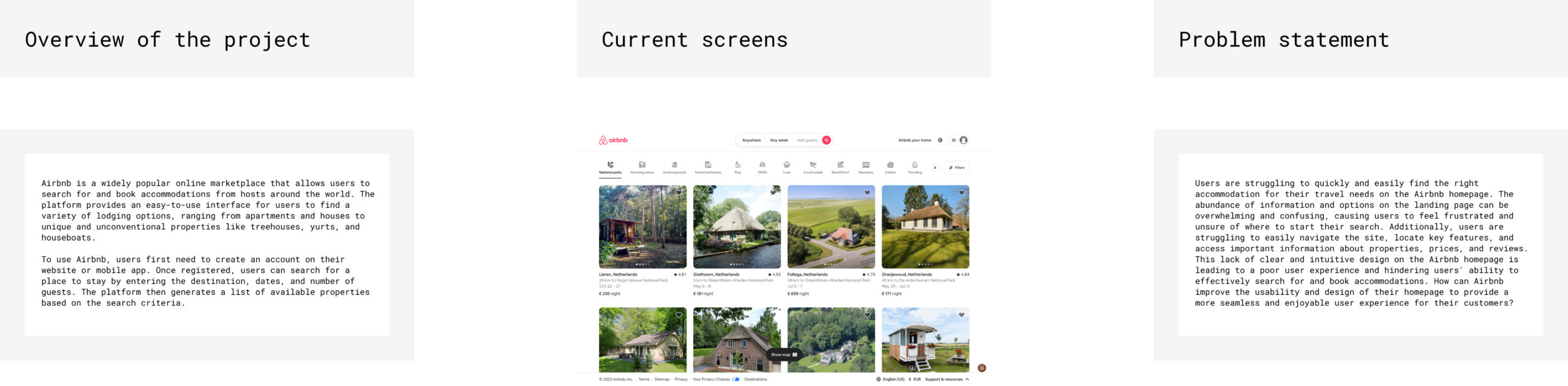
Авторка (у статті це сформульовано від першої особи) описує, що побудова портфоліо часто затягується, бо рішення не документуються по ходу. Вона вважає корисним зберігати у Figma не лише екрани, а й:
- формулювання проблеми;
- аналіз конкурентів;
- user journey;
- посилання на дослідження.
Ці блоки додаються у той самий файл, а в handoff секцію потрапляють посилання на відповідні сторінки. Розробники не зобов’язані це читати, але в команді автора є запит саме на такий контекст: це допомагає краще зрозуміти логіку рішень.
3. Не кидати макет “як є”, а додавати деталі
Ключова думка блоку: handoff файл має знімати якнайбільше очевидних питань. Для цього автор описує кілька практик.
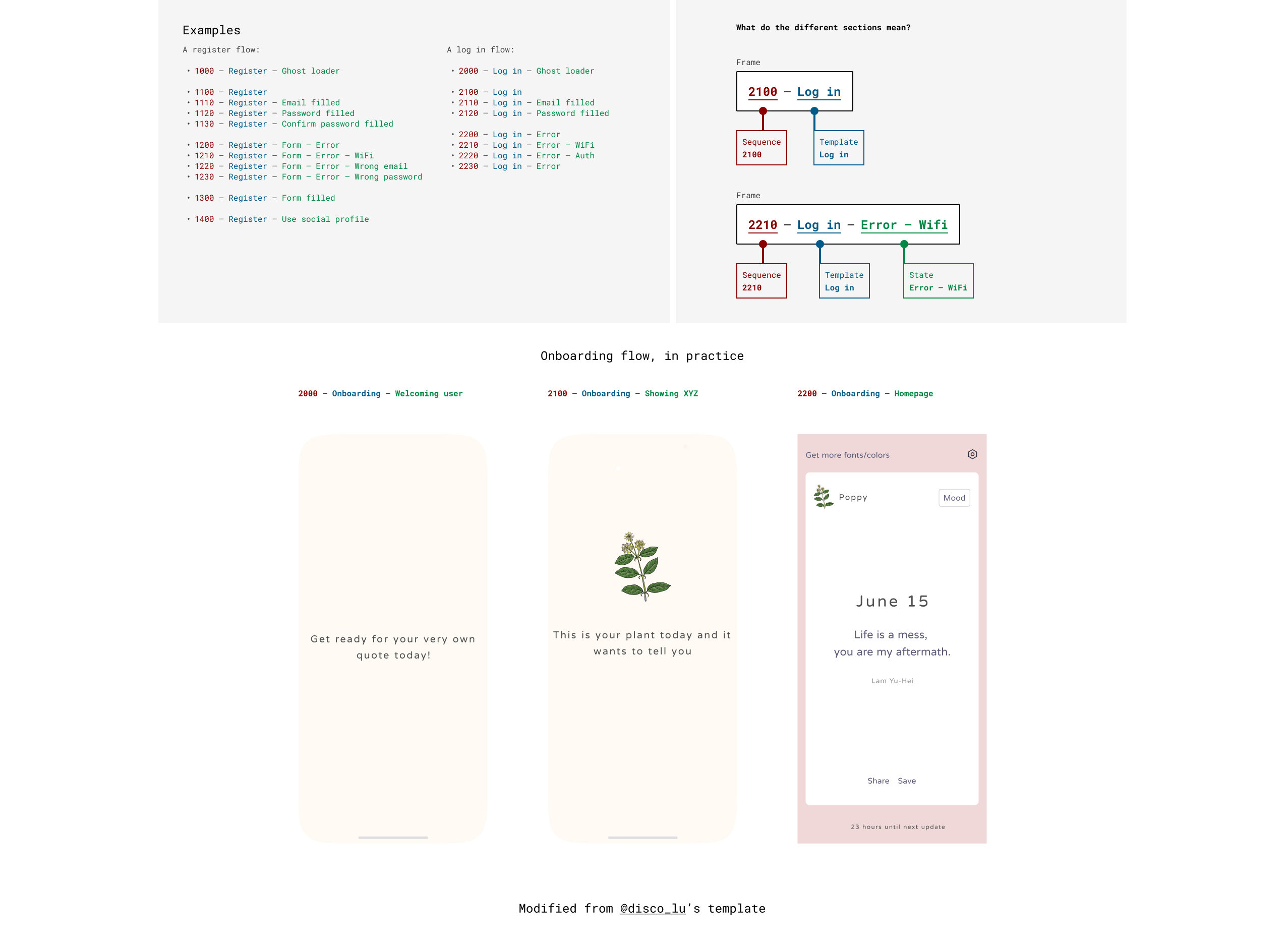
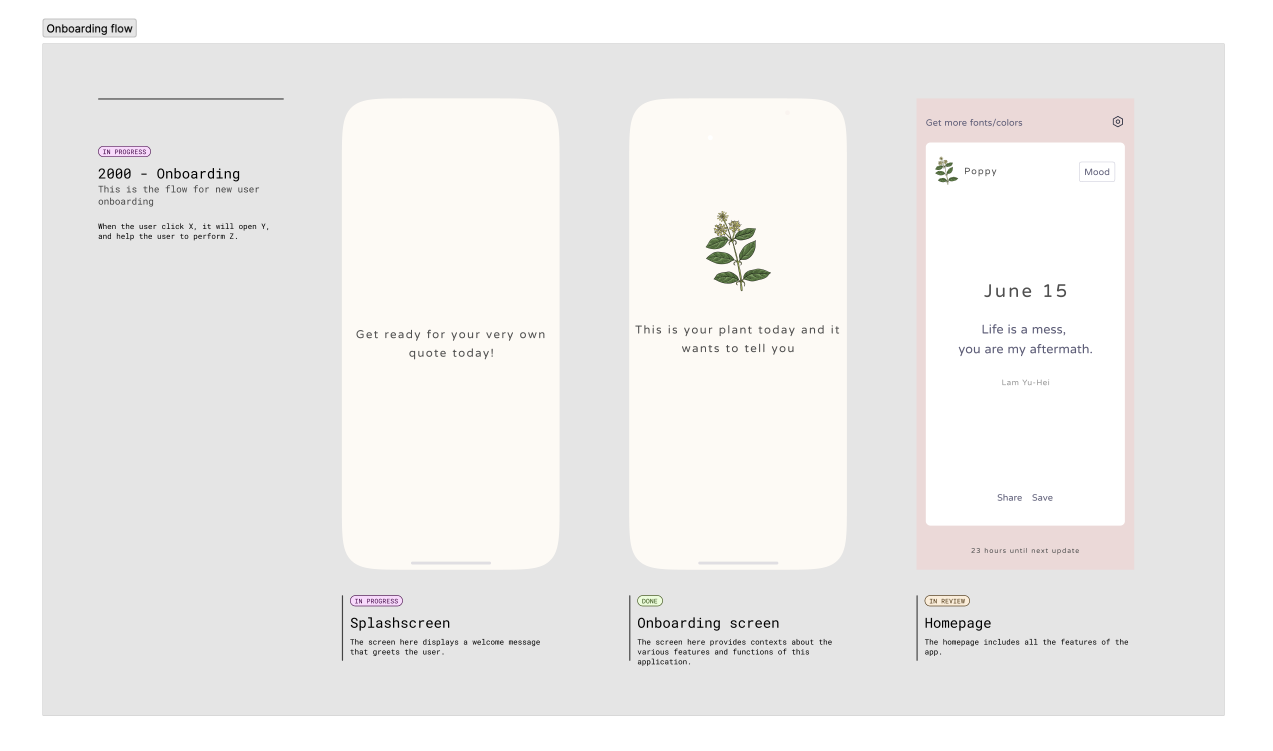
Нумерувати фрейми та потоки
Як приклад наводиться handoff шаблон Luis Ouriach з Figma Community, де використовується послідовна нумерація екранів і флоу. Така схема дозволяє розробникам одразу розуміти, які екрани належать до якого сценарію.
Недолік: нумерація оновлюється вручну. Навіть з плагінами на кшталт Renamed складні ланцюжки (на кшталт “1. Welcome → 2. Onboarding → 3. Homepage”) стає важко перебудовувати, якщо зʼявляються нові кроки (“3. Sign up → 4. Homepage”).
Альтернатива, яку описує автор: розбивати екрани за тікетами або user journeys і привʼязувати номер саме до них, а не до глобальної послідовності.
Нормально називати шари
Файл, забитий “Frame 3123” і “Rectangle 8”, уповільнює і дизайнерів, і розробників. Висновок автора: осмислені назви шарів і компонентів прямо впливають на швидкість читання макета і точність реалізації.
Для систематичного найменування автор згадує, що у Figma є плагіни, які допомагають перейменовувати групи шарів за шаблонами. Конкретну схему називання команда обирає самостійно, але важливо, щоб вона була послідовною.
Описувати стани та граничні значення через Sections
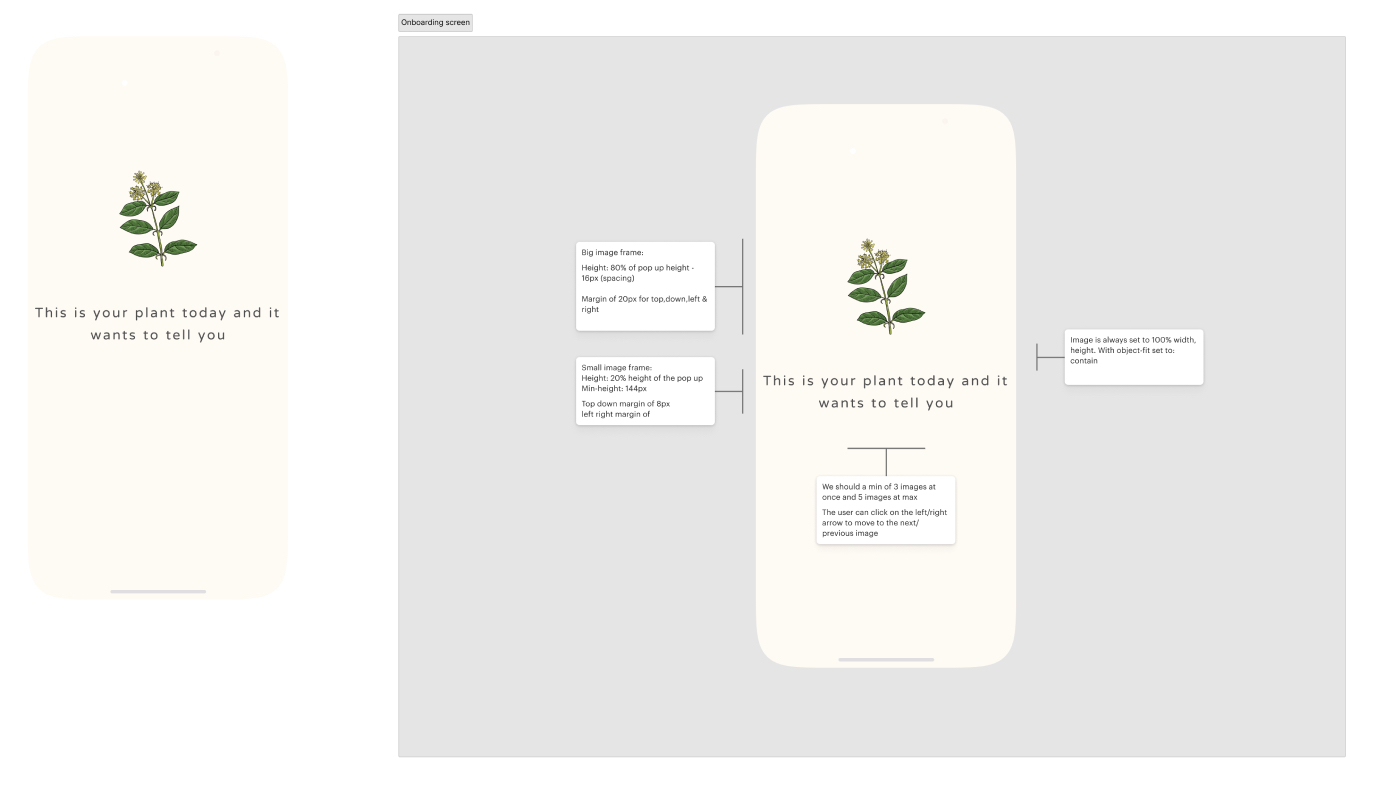
Замість абстрактного “ця кнопка робить X, а тут буде Y” автор наполягає на конкретиці:
- який initial state;
- які hover/focus/disabled стани;
- який max/min width/height;
- що відбувається в різних кейсах (порожній список, помилка, довгий текст).
Для структурування цих деталей вона використовує Figma Sections: зверху розташовується “великий” макет, нижче — секції з розкладеними станами і варіантами поведінки. На конкретну секцію можна дати пряме посилання розробнику.
Показувати юзер-флоу через прототип або FigJam
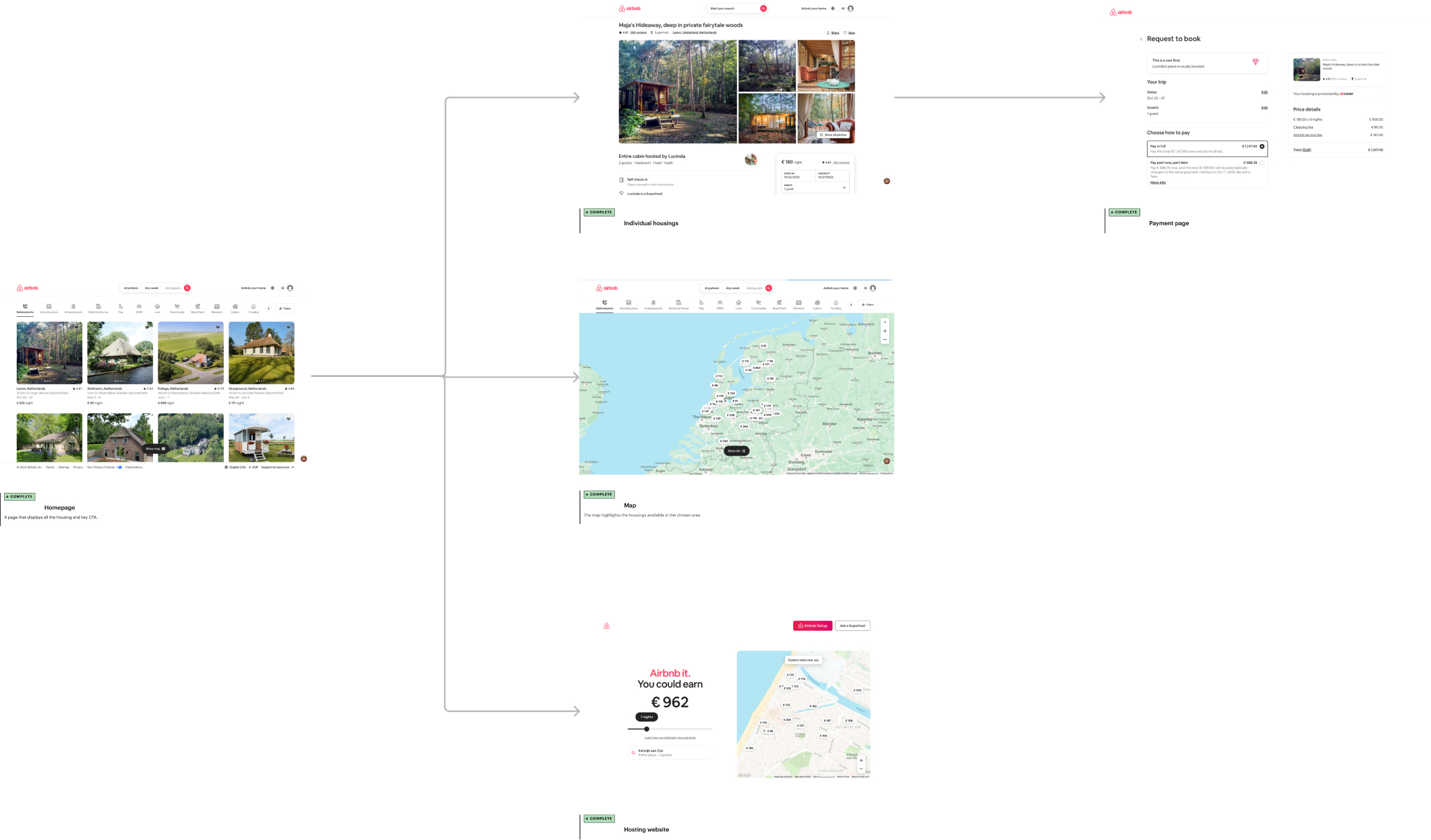
Щоб розробники розуміли звʼязки між екранами, автор пропонує два варіанти:
- інтерактивний прототип у Figma — з переходами між екранами;
- схема у FigJam, де екрани повʼязані стрілками.
FigJam у такому сценарії працює як “карта” всіх флоу, яку можна переглянути одним поглядом.
4. Відеоогляд через Loom як доповнення до handoff
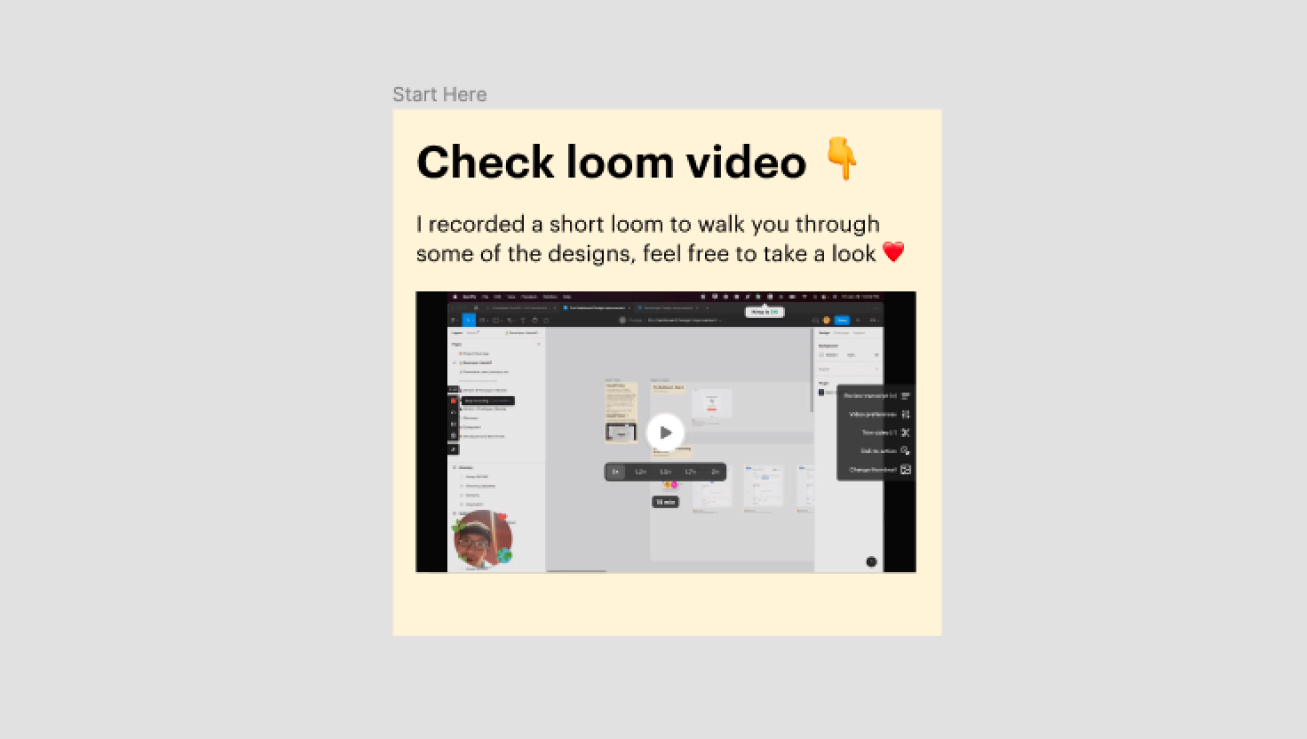
Окремий інструмент автора — Loom відео, яке прикріплюється безпосередньо до Figma файлу. Схема така:
- для кожного handoff файлу записується оглядовий walkthrough;
- для складних кейсів — додаткові, більш детальні відео, щоб не перевантажувати всіх;
- розробники можуть повертатися до відео в будь-який момент замість повторних дзвінків.
Щоб вставити відео, застосовується плагін Loom Embed, віджет розміщується прямо біля handoff секції.
5. Найболючіше місце — контроль версій
Дизайн рідко буває “завершеним” до початку розробки. Правки під час імплементації — норма, тому автор приділяє увагу тому, як не загубитися в версіях.
Один файл — одне джерело істини
Рекомендація: завжди мати один handoff файл, який вважається актуальною версією для розробників. Якщо потрібно змінити дизайн, оновлювати саме його, а старі стани зберігати як дублікати або в історії версій.
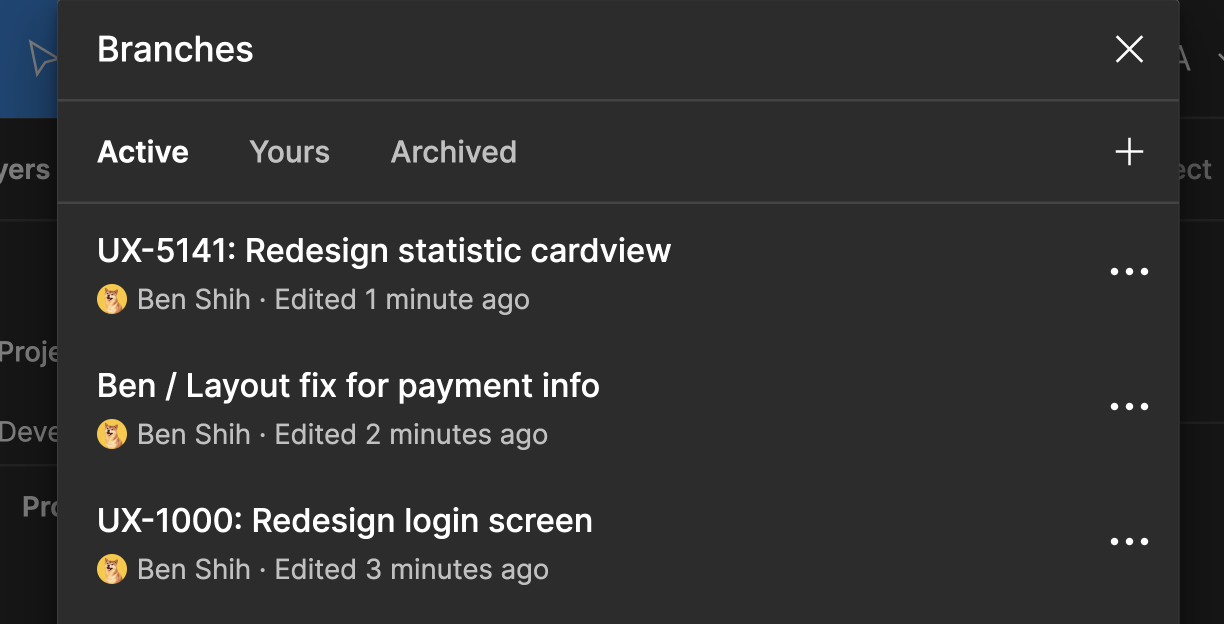
За наявності Figma branching (доступно в enterprise тарифах) автор описує такий робочий процес:
- створити branch від handoff файлу;
- внести зміни у цьому branch;
- дати його на ревʼю стейкхолдерам;
- після підтвердження змерджити назад у основний файл.
Перевага — посилання для розробників не змінюється, їм не потрібно шукати “нову версію”.
Changelog і плановані зміни
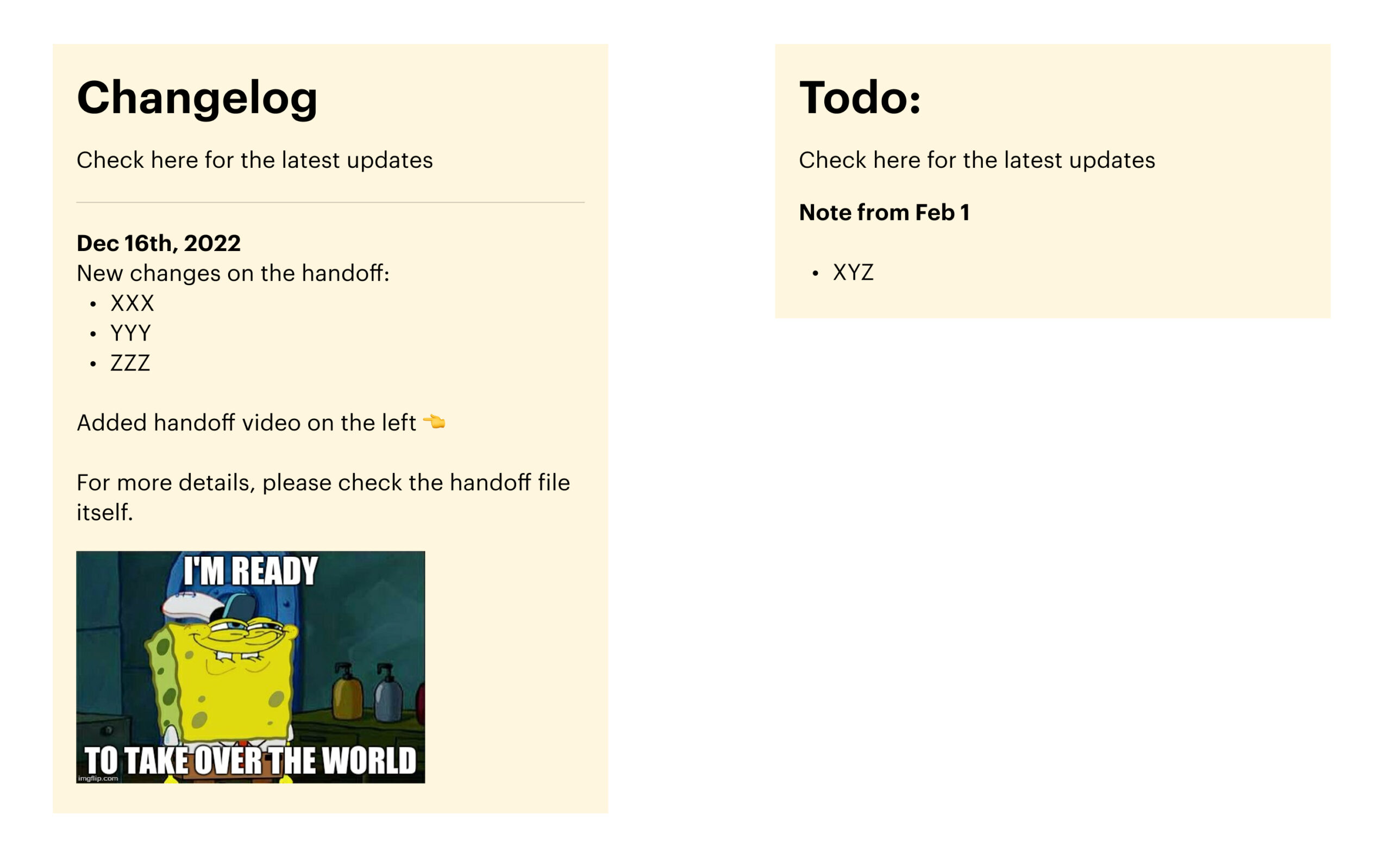
Ще одна порада — завести в самому Figma файлі простий changelog:
- дата;
- хто змінив;
- що саме змінилося (коротко, по суті).
Поруч можна тримати блок з відомими майбутніми змінами (todo / future plan), щоб розробники розуміли, що ще буде доопрацьовуватися і в якій зоні.
6. Плагіни, що допомагають зі спеками
У кінці автор наводить добірку плагінів, які зменшують ручну роботу при підготовці handoff:
- EightShapes Specs — автоматично генерує спеки з дизайну в один клік.
→ EightShapes Specs - Autoflow — дає змогу візуально поєднувати екрани стрілками без переходу у FigJam.
→ Autoflow - Style Organizer — допомагає переконатися, що всі кольори, текстові стилі тощо привʼязані до стилів, а не задані “вручну”, щоб розробникам не доводилося читати сирі hex коди.
→ Style Organizer
7. Довгострокова ціль — дизайн система
Останній блок матеріалу присвячено звʼязку handoff і дизайн системи. Якщо команда вибудовує спільну систему токенів і компонентів, Figma макети стають ближчими до коду:
- назви токенів у дизайні відповідають змінним у коді;
- компоненти в Figma називаються так само, як UI компоненти в проєкті;
- можна прямо зі спеки розуміти, який компонент використати.
Автор перелічує основні вигоди дизайн системи у цьому контексті:
- консистентність — однакові патерни і візуальна мова в різних продуктах;
- ефективність — перевикористання компонентів замість постійної розробки з нуля;
- краща співпраця — спільна мова між дизайном і розробкою щодо того, що таке “header”, “primary button”, “error state” тощо.
Для поглиблення теми систем автор посилається на збірку матеріалів Smashing Magazine про дизайн системи, але не розгортає цю тему ширше в межах статті.
Фінальний акцент автора
Автор прямо зазначає, що “ідеального” handoff не існує: розробники відрізняються підходами й стеком, продукти — архітектурою, а команди — процесами. Натомість реалістична ціль — зробити handoff достатньо зрозумілим і зручним саме для своєї команди й постійно його вдосконалювати через комунікацію, спільне налаштування файлів і прозорий контроль версій.
Джерело: Ben Shih — Smashing Magazine: Figma