У статті розбирається підхід Метью Маттея та команди Uno Platform до спільної роботи дизайнерів і .NET‑розробників через плагін Uno Platform for Figma.
Проблема: класичний handoff гальмує команду
У звичному сценарії дизайн‑handoff виглядає так: дизайнер(ка) допрацьовує макети до ідеалу, збирає специфікації, експортує ассети й передає все це розробникам. Далі команда розробки в IDE вручну відтворює інтерфейс, аналізуючи:
- відступи, сітку, вирівнювання
- типи контролів
- усі стани UI (loading, empty/partial, error тощо)
Маттей описує типові наслідки такого підходу:
- немає єдиного джерела правди — макети оновлюються, але зміни не завжди доходять до коду
- дизайнери рухаються «великими блоками» макетів і можуть пропускати окремі стани/ассети
- розробники працюють за гранульним беклогом і не завжди бачать загальну картину, що веде до дубльованої або зайвої роботи
- на будь‑яку зміну в дизайні потрібні додаткові кола уточнень, редизайну й верстки
У підсумку багато часу йде не на створення продукту, а на синхронізацію між інструментами й ролями.
Концепція Uno: Figma як єдине джерело правди
Команда Uno Platform пропонує інший підхід: зробити сам Figma‑файл базовим джерелом правди для всіх сторін, а з нього вже одразу отримувати робочий код інтерфейсу для Uno Platform.
Ключові принципи, які вони від цього відштовхують:
- дизайн і розробка рухаються не каскадом, а паралельними потоками
- макет не «заморожується» раз і назавжди — зміни в дизайні можна регулярно знову експортувати в код
- менше текстової документації, більше формалізованих компонентів (Design System Packages, Uno Toolkit)
- дизайнер працює в знайомому Figma, розробник — у знайомому C#/XAML‑стеку
Технічно це реалізовано через плагін Uno Platform (Figma to C# or XAML) і спеціальний дизайн‑файл Uno Platform Material Toolkit.
Чому саме Figma і Material Toolkit
У якості базового редактора команда Uno обрала Figma замість, наприклад, звʼязки Sketch + Zeplin. Мотивація, наведена в матеріалі:
- Figma працює в браузері й крос‑платформна; Sketch обмежений macOS і вимагає сторонніх рішень для шерингу
- вбудована система плагінів (у тому числі плагіни для handoff, як‑от «Clippy — add attachments»)
- можливість тримати дизайн‑систему, прототипи й специфікації в одному середовищі
Під Uno Platform створено окремий Figma‑файл Uno Material Toolkit з готовими компонентами й шаблонами. Важливе обмеження від автора: плагін Uno генерує код тільки для дизайнів, зроблених усередині цього toolkit‑файлу з використанням його компонентів. Існуючі «довільні» Figma‑макети він у код не перекладе.
Це обмеження змушує трохи змінити звичку: замість вільного малювання фреймів дизайнер працює в межах бібліотеки Uno Toolkit. Натомість отримує:
- узгоджену з Uno Platform структуру шарів і автолейаутів
- компоненти з варіантами станів (наприклад, кнопки з/без іконки)
- гарантію, що плагін зможе згенерувати коректний XAML або C# markup
Налаштування дизайн‑файлу під Uno Platform
1. Встановити плагін і відкрити Material Toolkit
- встановити Uno Platform (Figma to C# or XAML) із Figma Community
- відкрити Uno Platform Material Toolkit у Figma та створити свій файл на його основі
Матеріальний toolkit уже містить базову сторінку налаштувань, компоненти й сторінку з інструкцією.
Примітка автора: якщо не проєктувати всередині цього файлу й не використовувати його компоненти, плагін не згенерує жодного вихідного коду.
2. Задати тему, кольори й шрифти
У файл вбудована сторінка Getting Started. Її завдання — допомогти швидко:
- налаштувати кольорову палітру
- задати типографіку
- побачити превʼю теми в основних компонентах
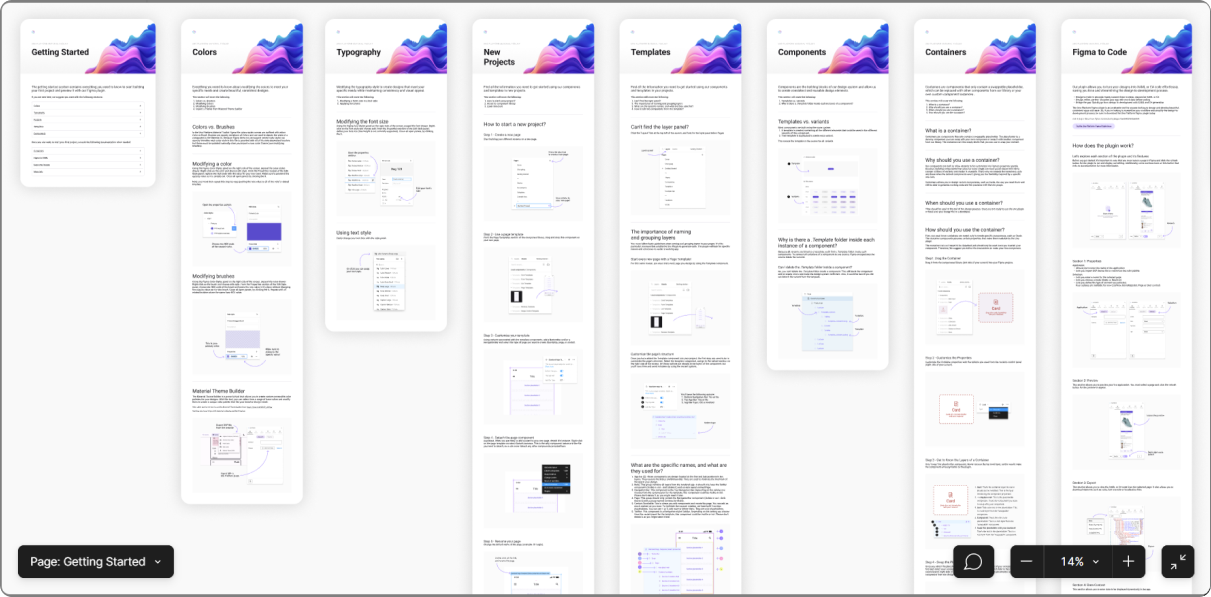
Додатково для Uno Platform підтримуються DSP Tooling in Uno.Material. DSP (Design System Package) в контексті статті — це набір UI‑ассетів плюс JSON‑опис дизайн‑системи (кольори, токени, стилі). Дизайнер або команда може:
- зібрати власний DSP під бренд
- імпортувати його в Uno.Material
- розшарити між кількома проєктами й командами
Так підтримується консистентність без ручного дублювання палітр і стилів.
3. Стартовий шаблон сторінки
Після налаштування теми рекомендований флоу такий:
- створити нову сторінку у Figma‑файлі
- через вкладку Resources → Components вставити Standard Page Template із Uno Toolkit
- правою кнопкою по інстансу вибрати Detach instance, щоб мати можливість змінювати вміст
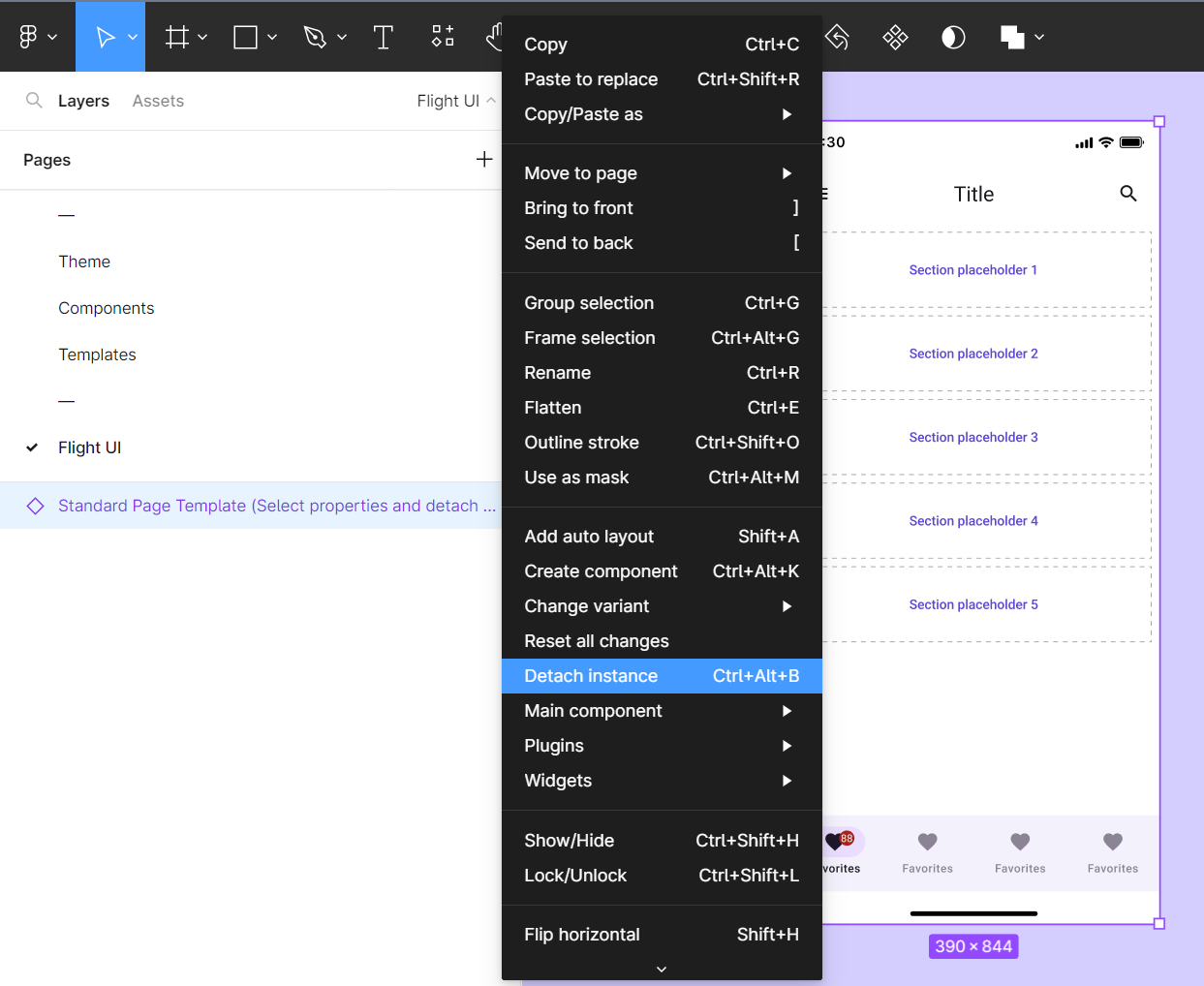
Standard Page Template уже містить базову структуру, наприклад Content.Scrollable, нижню навігацію тощо, які співвідносяться з елементами Uno Toolkit у коді.
Робота з компонентами Uno Toolkit у Figma
Uno Toolkit дає велику бібліотеку заздалегідь підготовлених контролів, оптимізованих під багатоплатформений UI (мобільні, десктоп, WebAssembly). Важливі властивості з точки зору handoff:
- компоненти мають варіанти (states/variants) — наприклад, кнопки з leading icon чи без
- іменування й структура шарів підігнані під генерацію XAML / C#
- будова компонентів повторюється в коді через Uno Toolkit, з докладною документацією для розробників
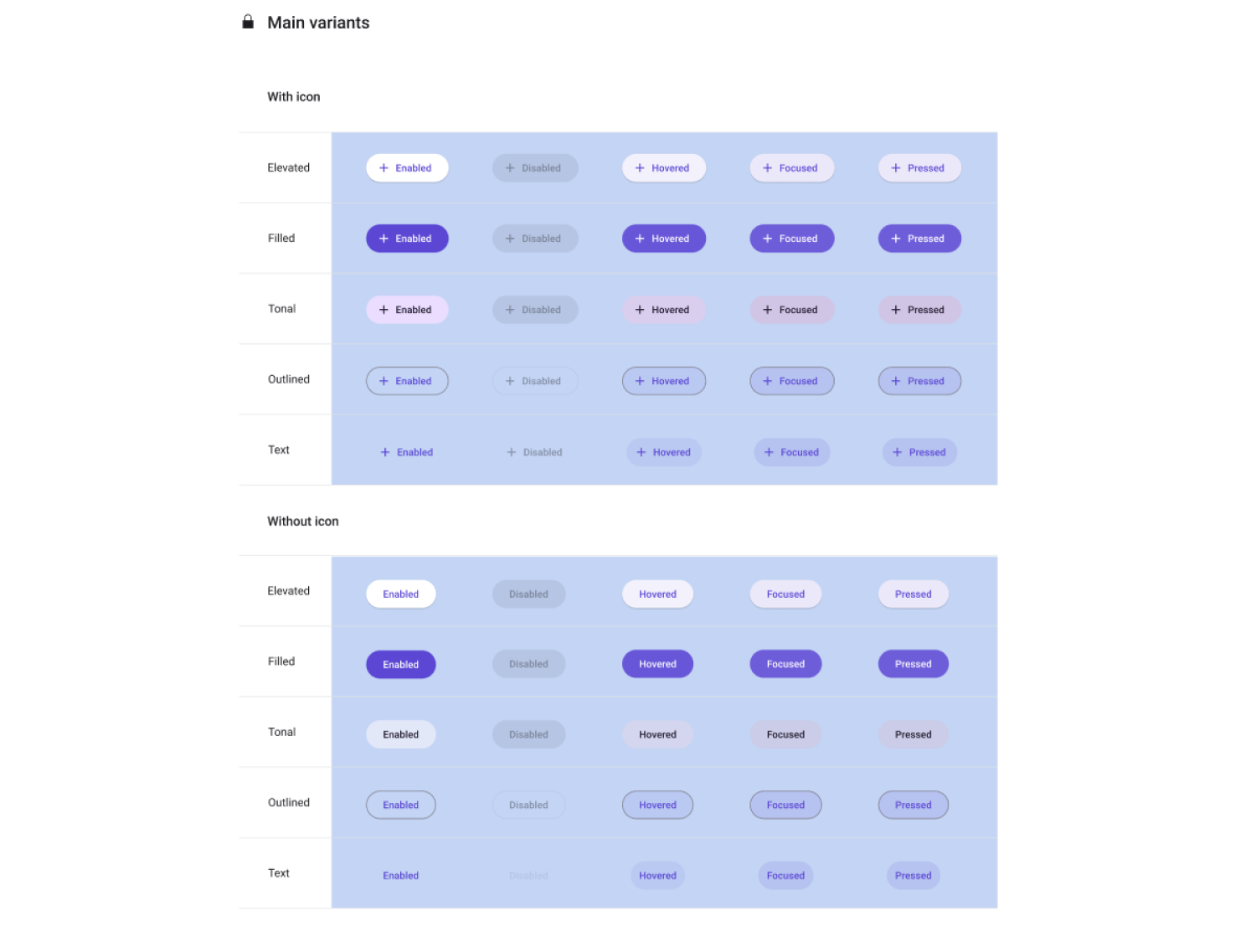
Завдяки цьому дизайнер може збирати складні екрани, а розробник отримує добре структурований код, а не «плоску» верстку з випадковими фреймами.
Як працює превʼю й експорт коду
1. Live‑превʼю в плагіні
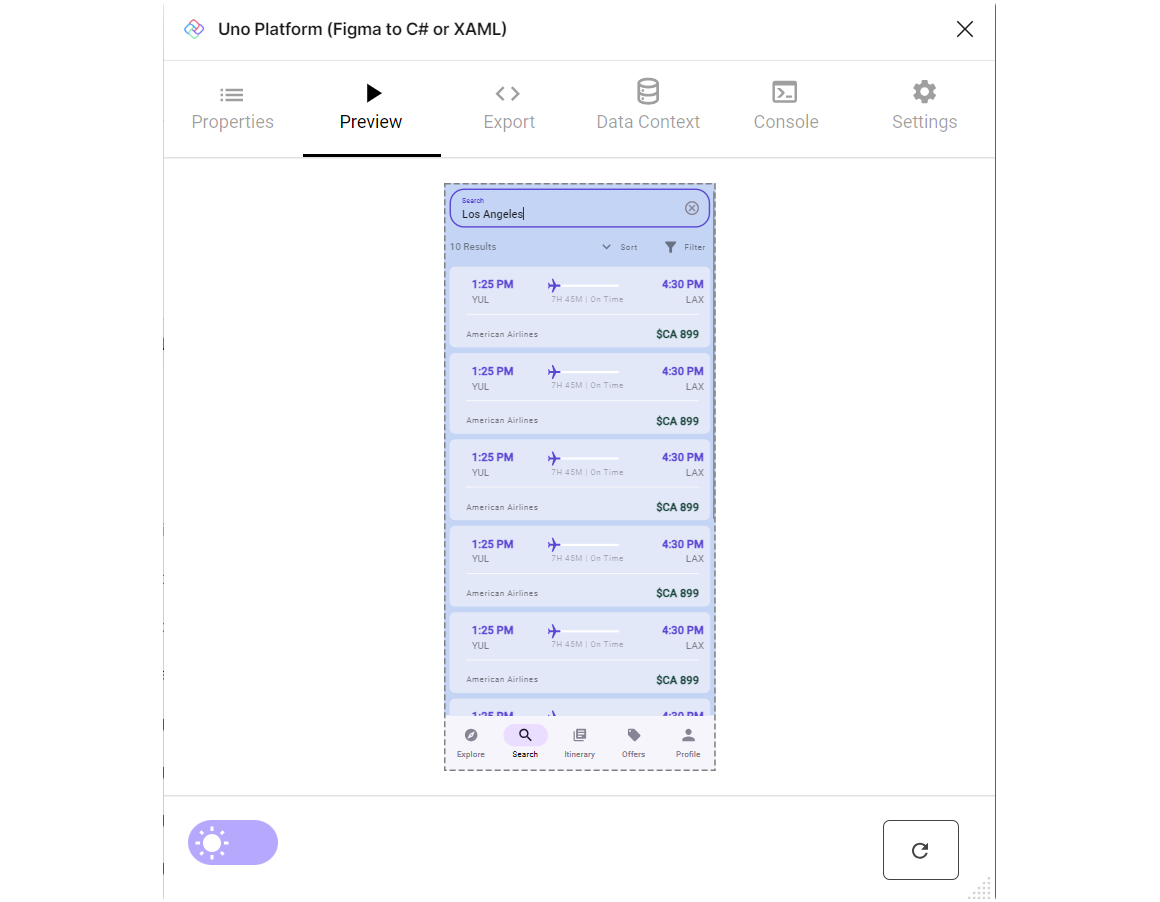
У плагіні Uno Platform є вкладка Preview, яка показує інтерактивний превʼю згенерованого UI:
- у Figma виділити потрібний екран
- правою кнопкою вибрати Plugins → Uno Platform (Figma to C# or XAML)
- перейти на вкладку Preview
- натиснути Refresh
У такому режимі можна скролити вміст, натискати кнопки й бачити, як поводяться компоненти в «живій» верстці, ще до участі розробника. Це зменшує кількість ітерацій після handoff.
2. Огляд і експорт коду
На вкладці Export плагін показує згенерований код. У випадаючому списку згори можна обрати:
- C# (C# markup)
- XAML
- Color Override File
- Fonts Override File
Далі код копіюється в буфер і вставляється в IDE (Visual Studio чи іншу, на вибір команди).
Важливий момент з матеріалу: дизайнер не обовʼязково має займатися цим сам. У Figma є Dev Mode, тож будь‑який учасник команди, навіть без платної ролі editor, може:
- відкрити потрібний екран
- запустити плагін Uno Platform
- перейти на Export і скопіювати код
Передача в Visual Studio й Uno‑проєкт
Коли дизайн стабілізовано, код можна перенести у справжній Uno‑проєкт під .NET.
1. Створення рішення в Uno Solution Template Wizard
У статті використовується Uno Solution Template Wizard for Visual Studio. Він генерує багатоплатформений проєкт із обраними опціями:
- використовувати XAML чи C# markup для UI
- яку тему застосувати (наприклад, Uno.Material або Fluent)
За замовчуванням Figma‑toolkit орієнтований на Material, але Uno Platform підтримує overrides — тож розробник може налаштувати стилі так, щоб UI відповідав, наприклад, Fluent.
2. Інтеграція XAML‑коду
Для сценарію з XAML автор описує базові кроки:
- у плагіні на вкладці Properties (якщо потрібно) змінити namespace застосунку
- перейти на Export, скопіювати XAML (кнопка Copy to Clipboard)
- у Visual Studio створити новий Uno‑проєкт через Wizard
- відкрити
MainPage.xaml, видалити стартовий вміст і вставити згенерований XAML - відкоригувати
x:classіxmlns:localпід свій namespace - експортувати з плагіна файл Color Override і вставити в
ColorPaletteOverride.xaml(як описано в документації Uno Material → Customize Color Palette)
3. Інтеграція C# markup
Для C# markup у загальних рисах послідовність інша:
- на вкладці Export вибрати режим C# і виділити вміст від виклику
thisдо фінальної крапки з комою;(автор показує це на скріншоті) - скопіювати фрагмент
- у Visual Studio створити Uno‑проєкт (із опцією C# markup для UI)
- у файлі
MainPage.csповністю замінити вміст сторінки вставленим кодом - для узгоджених шрифтів відкрити
MaterialFontsOverride.csу папціStyleі вставити туди ресурсний словник зі шрифтами, згенерований плагіном як Fonts Override File
Міні‑кейс: конструювання мобільного UI «Flights» у Figma
Щоб показати реальний флоу, автор використовує навчальний приклад — мобільний інтерфейс застосунку для пошуку авіаквитків (Uno Flights). На Figma Community доступний Uno Flights file template, який можна використати як референс.
Ключове правило для цього та подібних проєктів: при побудові UI використовуються лише компоненти з Material Toolkit. Це забезпечує коректну генерацію коду.
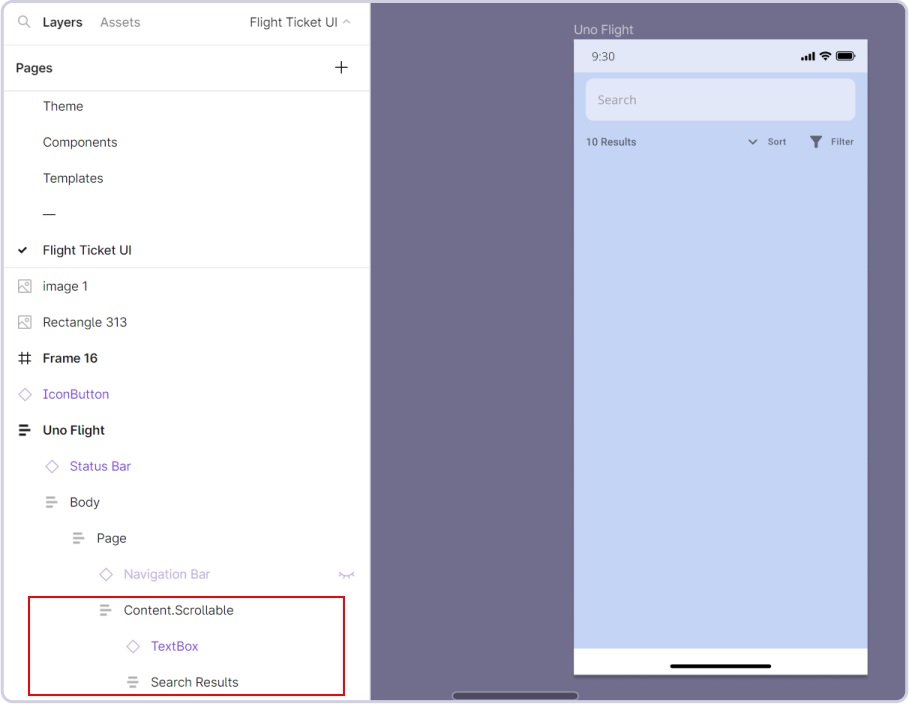
Фрагмент 1: пошук, сортування та фільтри
Перший блок екрану — зона пошуку й дій:
- TextBox із заданим placeholderʼом і, за потреби, leading/trailing icon
- рядок з кількістю знайдених рейсів (текстові елементи, обгорнуті в Auto Layout)
- дві кнопки‑дії (IconButton + текст) у горизонтальному Auto Layout
- усі ці елементи вкладаються в Content.Scrollable базового шаблону сторінки
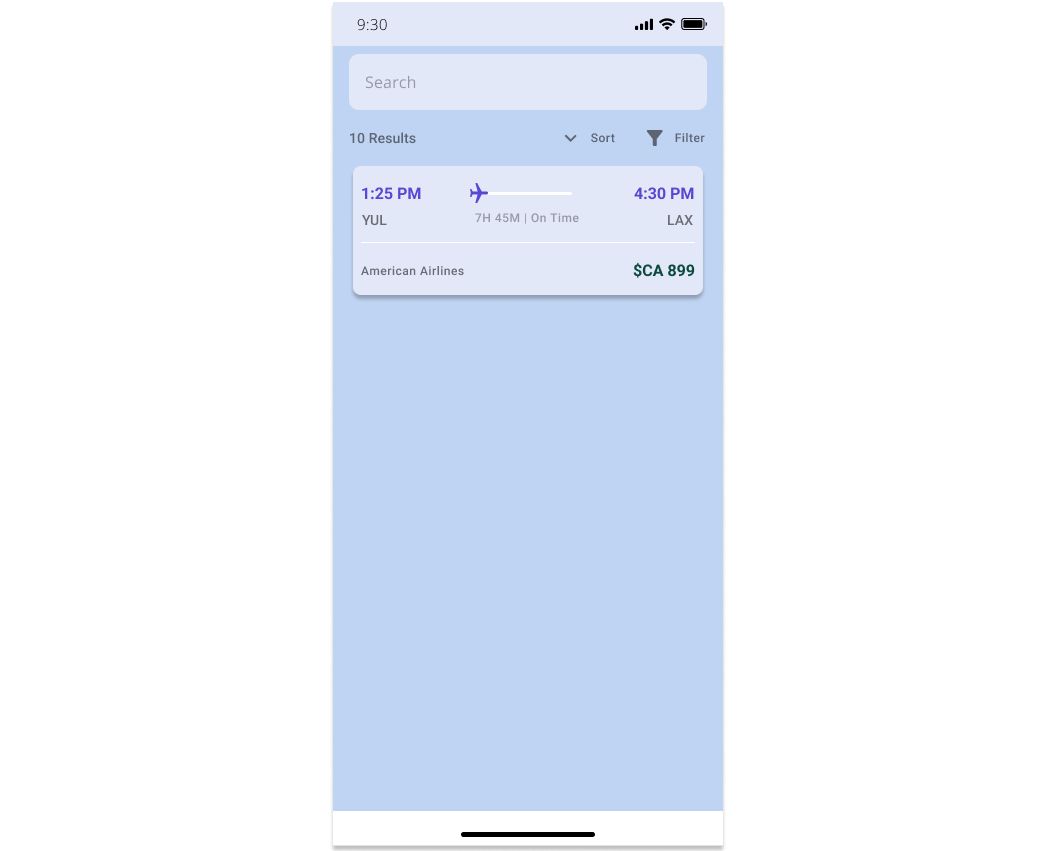
Фрагмент 2: картка рейсу
Картка “Flight Itinerary” ділиться на три логічні частини, кожна з яких збирається через Auto Layout:
- час вильоту/прильоту та ProgressBar на часовій шкалі
- кодові позначення аеропортів, тривалість рейсу, статус
- інформація про авіакомпанію та вартість
Тут активно використовуються:
- горизонтальні й вертикальні Auto Layoutʼи
- іконки з абсолютним позиціонуванням над ProgressBar (наприклад, значок літака)
- групування текстових елементів у блоки з режимом заповнення Fill для адаптивної ширини
Фрагмент 3: Bottom TabBar
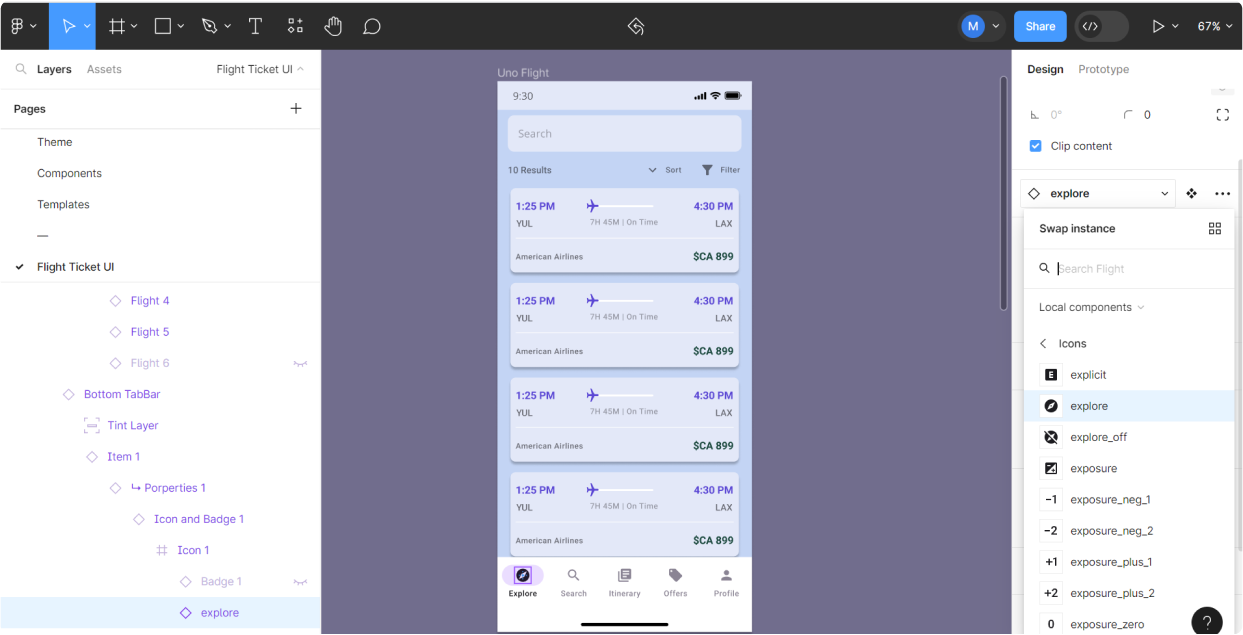
Нижня панель навігації входить у стандартний шаблон сторінки. Її кастомізація зводиться до:
- перебору кожного пункту TabBar
- розгортання до шару з іконкою
- заміни інстансу іконки на потрібний через панель Design
- оновлення тексту під іконкою
Превʼю й генерація коду для Flights
Після збирання екрану Flights у Figma дизайнер може:
- запустити Uno Figma Plugin на цьому екрані
- перевірити інтерактивний превʼю у вкладці Preview
- перейти на Export, скопіювати XAML чи C# markup
- перенести код у
MainPage.xamlабоMainPage.csу Visual Studio
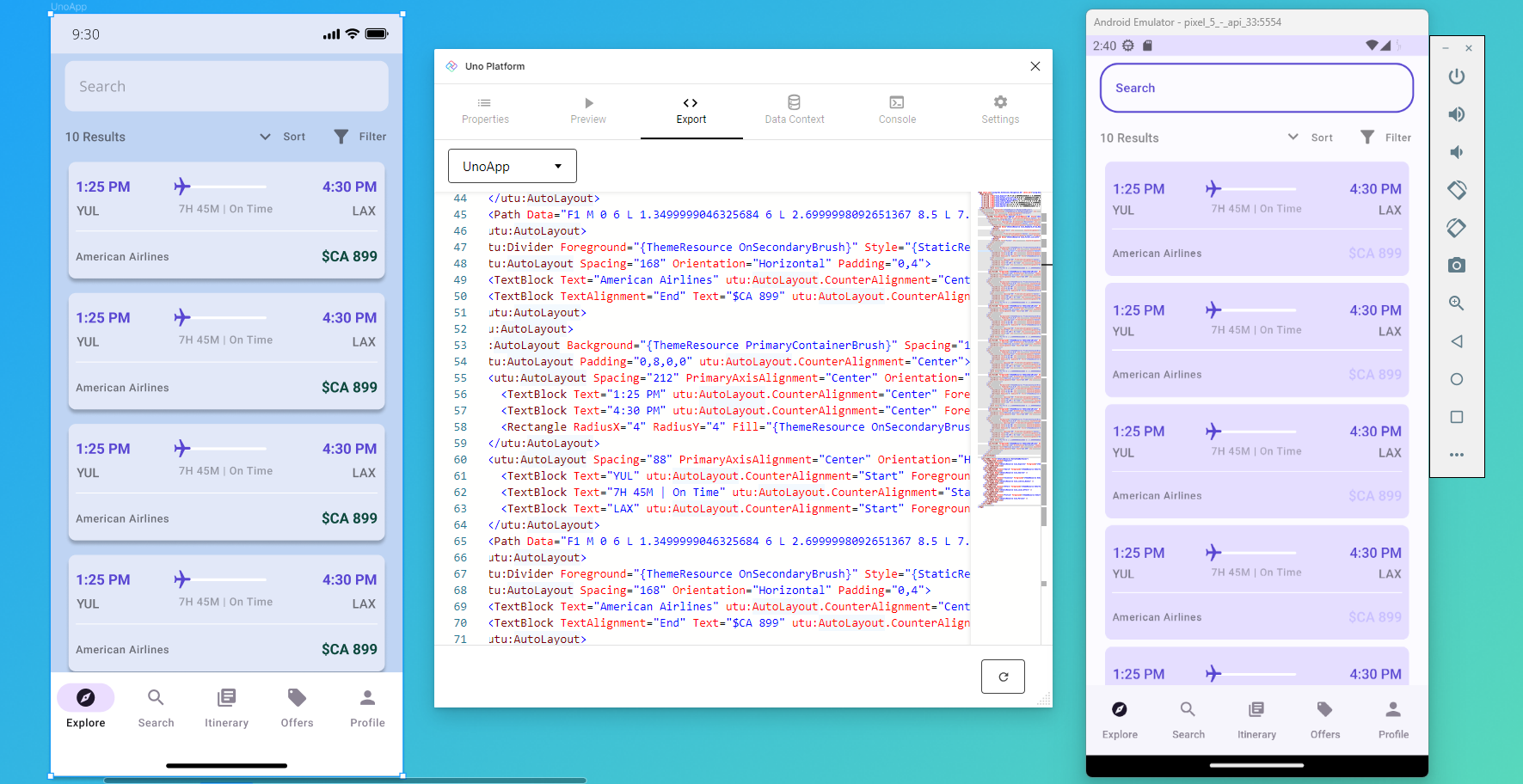
Автор надає приклади фінального коду в окремих файлах:
- flightXAML.txt (XAML)
- flightCsharp.txt (C# markup)
Що в підсумку дає цей підхід
З того, що описує Маттей, Uno Platform for Figma вирішує кілька конкретних задач:
- зменшує кількість ручної роботи при відтворенні UI розробником
- знімає частину «специфікаційної» роботи з дизайнерів — багато нюансів зашито в самі компоненти й код
- полегшує підтримку узгодженого вигляду через DSP, Color/Fonts Override файли
- дає можливість швидко проганяти ітерації дизайну й одразу дивитися на них «очима коду»
При цьому є й обмеження, які важливо враховувати, якщо ви плануєте спробувати подібний процес:
- плагін працює лише з Uno Material Toolkit — існуючі довільні макети не конвертуються автоматично
- дизайнерам потрібно працювати в межах бібліотеки компонентів, а не малювати «з нуля»
- згенерований код — це стартова точка, а не повноцінний застосунок; бізнес‑логіку, навігацію, стан тощо команда додає вже в IDE
Якщо команда готова підлаштувати процес під ці умови, описаний у статті підхід може суттєво скоротити розрив між Figma й робочим .NET‑кодом, особливо в проєктах, де багато схожих екранів і сувора дизайн‑система.
Джерело: Matthew Mattei — Smashing Magazine: Figma