Архівний матеріал: розбір публікації від 2019-06-17. Назви функцій, інтерфейс, можливості плагінів і умови доступу наведені в контексті того часу.
Команда Lexicon (дизайн система Liferay) пройшла шлях від Sketch до Figma і перебудувала свою бібліотеку компонентів під нову модель стилів та компонентів. Нижче — розбір цього підходу в форматі практичного уроку: що варто підготувати, як будувати майстер-компоненти, як налаштовувати імена та структуру сторінок, і як не «вбити» меню інстансів іконками.
Крок 1. Підготувати основу: типографіка та кольори
Типографічна шкала
Перший крок, який команда Lexicon робила перед бібліотекою компонентів, — налаштовувала типографічну шкалу. Мета — щоб розміри шрифтів і міжрядкові інтервали зростали за зрозумілою логікою і давали чітку візуальну ієрархію.
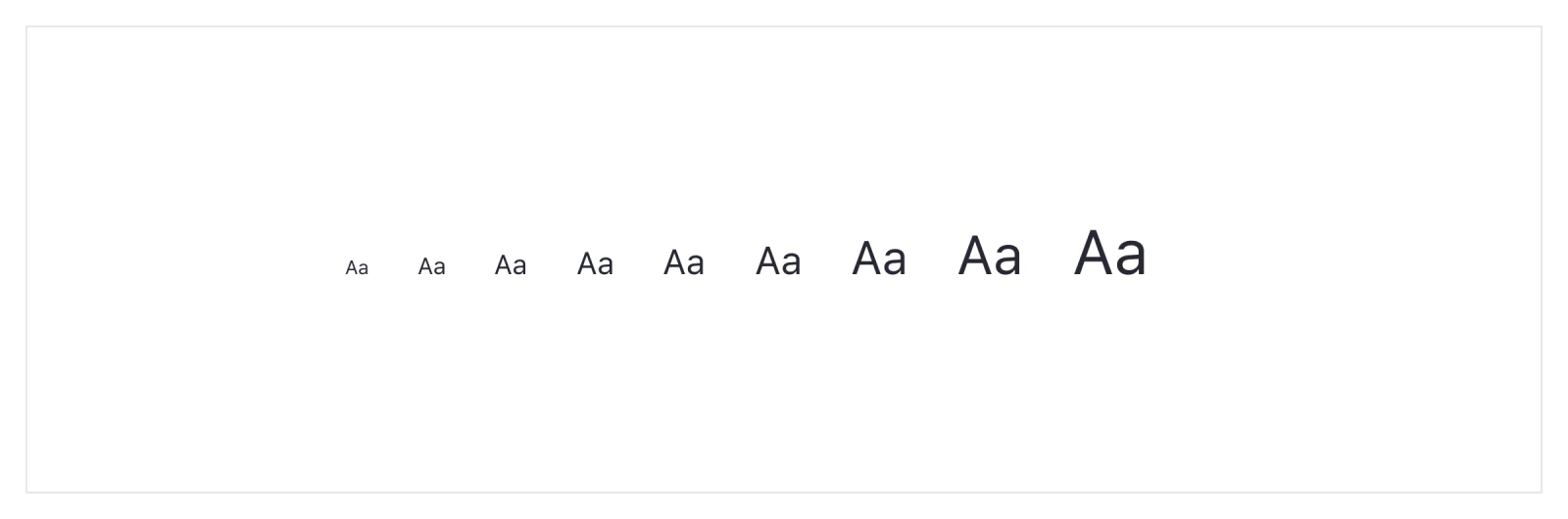
Ключові моменти з їхнього підходу:
- Для сайтів часто беруть більший крок між розмірами (наприклад, 36 px заголовок, 24 px підзаголовок, 16 px текст), бо задача — комунікація та одна-дві основні дії.
- Для продуктів та сервісів частіше обмежуються меншими розмірами (переважно 12–18 px для текстів в компонентах), бо на одному екрані більше елементів і станів.
- Для інтерфейсів, які реалізують на web, автор радить говорити з розробниками і узгоджувати шкалу в EM/REM, а не в «голих» пікселях, плюс домовитись про правило конвертації px в EM/REM.
Корисні матеріали, на які посилається автор:
- 8-Point Grid: Typography On The Web — про поєднання сітки та типографіки.
- Defining A Modular Type Scale For Web UI — про модульну шкалу шрифтів.
Кольорова схема
Другий фундаментальний крок — визначити палітру. Команда ділить роботу на дві частини:
- Базові кольори системи — небагато, приблизно 4–5 штук разом із кольорами валідації. Чим більше базових кольорів, тим дорожче підтримка.
- Похідні відтінки, які обчислюються в коді через Sass-функції
lightenтаdarken. Це дозволяє тримати один відтінок (hue) і отримувати різні тони за сталою «математичною» логікою.
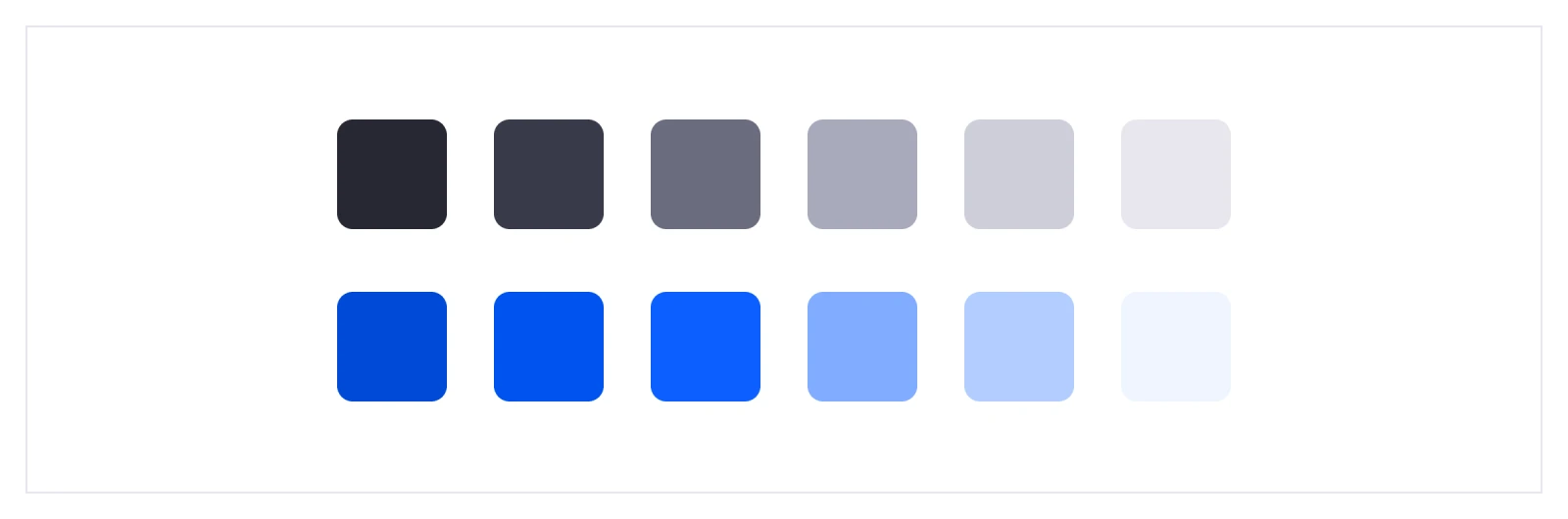
У Figma ці відтінки створюються як окремі стилі, а в коді — як змінні, що генеруються з основного кольору. Для експериментів автор посилається на інструмент SassMe.
Окремий практичний момент від Lexicon: не привʼязувати назву змінної до кольору. Замість $blue — $primary. Так можна поміняти синій на, наприклад, зелений, не перейменовуючи змінні в коді і стилі в Figma.
Про іменування кольорів детальніше є в статті What Do You Name Color Variables?.
Крок 2. Завести стилі Figma і правила іменування
Коли шкала шрифтів і палітра готові, команда переходить до системних стилів Figma. Це перший формальний крок створення бібліотеки: ви описуєте одну комбінацію властивостей і перевикористовуєте її в десятках елементів.

Lexicon використовує чотири типи стилів:
- Text Styles
- Color Styles
- Effects
- Grids
Щоб у панелі стилів не виникав хаос, автор радить групувати стилі через патерн «Група/Назва стилю» (Figma інтерпретує слеш як групу).
Text Styles
У текстових стилях фіксуються:
- font-size
- font-weight
- line-height
- letter-spacing
Вирівнювання та колір при цьому не привʼязані до текстового стилю і задаються окремо. Це суттєво зменшує кількість стилів у бібліотеці: один стиль 16/Regular можна використати для чорного тексту зліва, сірого по центру тощо.
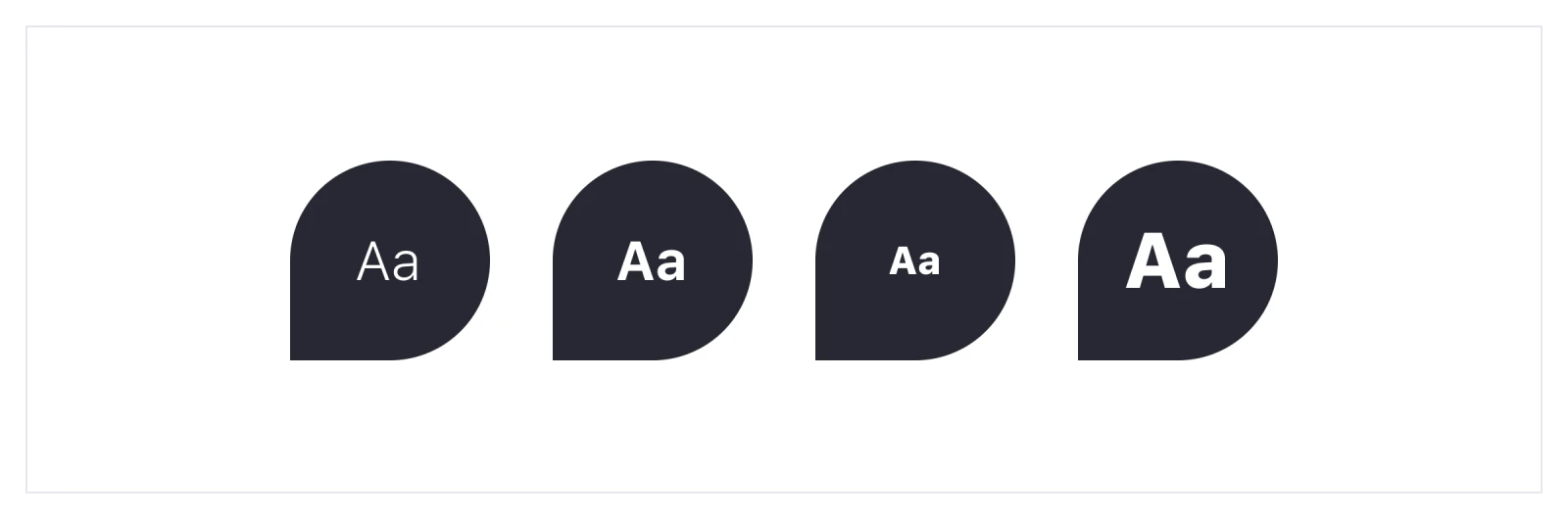
Схема іменування, яку радить автор:
- Базова:
Розмір/Насиченість, наприклад16/Regular,16/SemiBold,16/Bold. - Якщо потрібен шрифт у назві:
FontFamily Розмір/Насиченістьабо скороченаFF Розмір/Насиченість, наприкладSourceSansPro 16/RegularчиSSP 16/Regular.
Color Styles
Колірний стиль в Figma включає hex-значення і прозорість. Його можна застосувати до:
- fill
- stroke
- background
- text
При цьому fill і stroke можуть мати різні стилі всередині одного обʼєкта.

Іменування, яке використовували в Lexicon для відтінків:
- Базовий:
Primary/Default - Світліші:
Primary/L1,Primary/L2 - Темніші:
Primary/D1,Primary/D2
Effects
Для тіней і блюрів команда також створює окремі стилі. Це корисно для станів drag and drop, піднятих карток тощо, де важливо зберігати єдину візуальну логіку.

Стилі ефектів теж можна групувати (наприклад, Shadow/Low, Shadow/Medium, Shadow/High), але конкретна схема в матеріалі не навʼязується.
Grids
Lexicon включає в бібліотеку й сітки, щоб дизайнери не відновлювали їх щоразу з нуля: 8 px grid, 12-колоночні, флюїдні тощо.

Окремий лайфхак — завести всі брейкпоінти як grid styles. Тоді команда не шукає «який там desktop-container», а просто переключається між стилями.
Крок 3. Майстер-компонент і каскад інстансів
У Figma вся потужність бібліотеки тримається на майстер-компонентах: ви створюєте один master, далі працюєте з інстансами та підкомпонентами, але завжди можете змінити все через вихідний компонент.
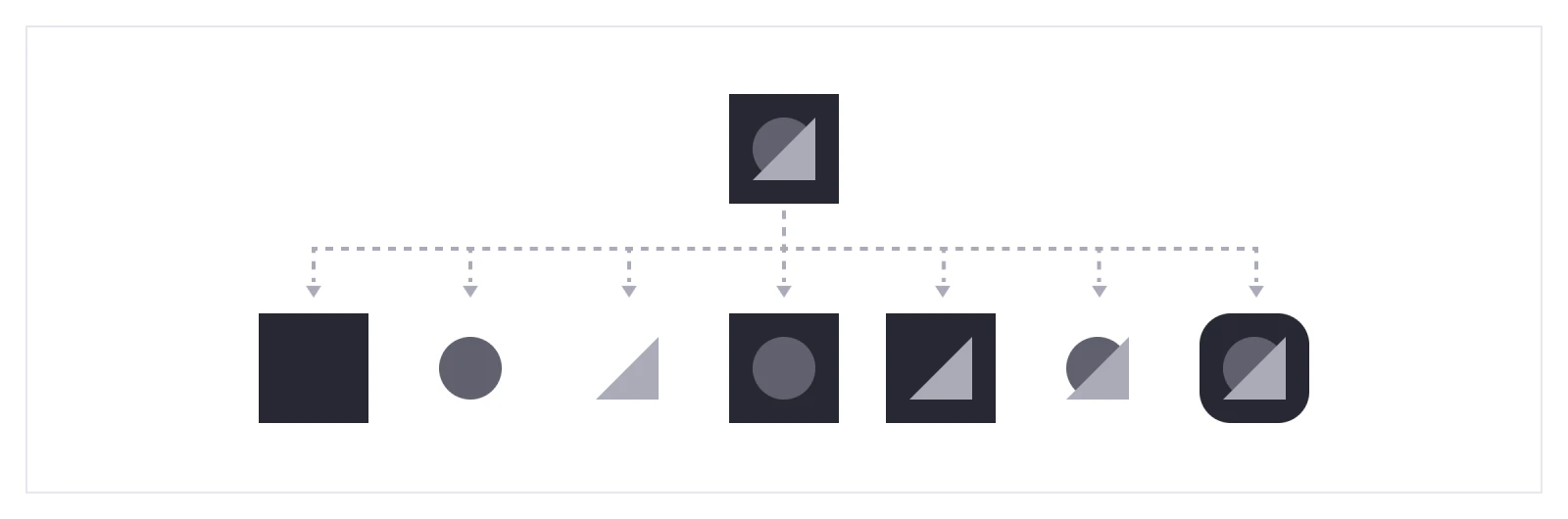
Для демонстрації автор бере класичний приклад з бібліотек — кнопки.
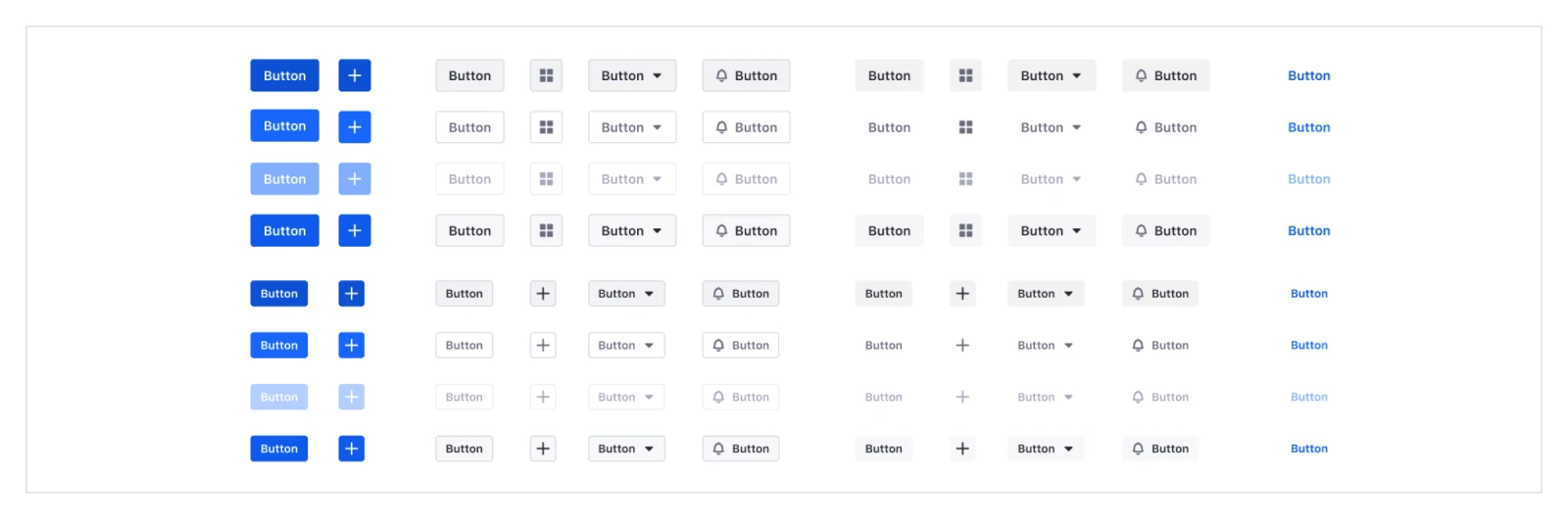
Як швидко розростається набір кнопок
Типовий набір, який доводиться підтримувати:
- 2 типи за кольором: Primary | Secondary
- 2 розміри: Regular | Small
- 4 варіанти контенту: тільки текст | тільки іконка | текст + іконка справа | іконка зліва + текст
- 5 станів: Default | Hover | Active | Disabled | Focus
У сумі це дає 88 окремих кнопкових компонентів. У Figma команда Lexicon змогла керувати цим масивом через один майстер-компонент з підкомпонентами.
Покроковий підхід до кнопок
1. Зібрати всі варіації в одному місці
У Lexicon виділяють три базові елементи для кнопки:
- один прямокутник для фону та бордера (color styles застосовуються до fill і stroke);
- один текстовий елемент з text styles + color styles;
- три іконкові компоненти (зліва, по центру, справа), які також використовують color styles і можуть легко підмінятися.

2. Створити майстер-компонент
Далі ці елементи обʼєднують у master component (Cmd + Alt + K на Mac, Ctrl + Alt + K на Windows). Практичний трюк, який застосовувала команда Lexicon:
- всередині майстер-компонента використовувати нейтральні стилі;
- реальні стилі (primary, secondary, hover тощо) застосовувати вже в підкомпонентах.
Так дизайнери за замовчуванням працюють із підкомпонентами, а не чіпають master напряму.

3. Створити підкомпоненти з інстанса
Алгоритм, який описує автор:
- Дублюєте master component, створюючи інстанс.
- На базі цього інстанса робите підкомпонент (component з компоненту).
- Застосовуєте до елементів всередині підкомпонента різні стилі (primary/secondary, різні стани).
- Ховаєте непотрібні частини (іконку зліва/справа тощо).
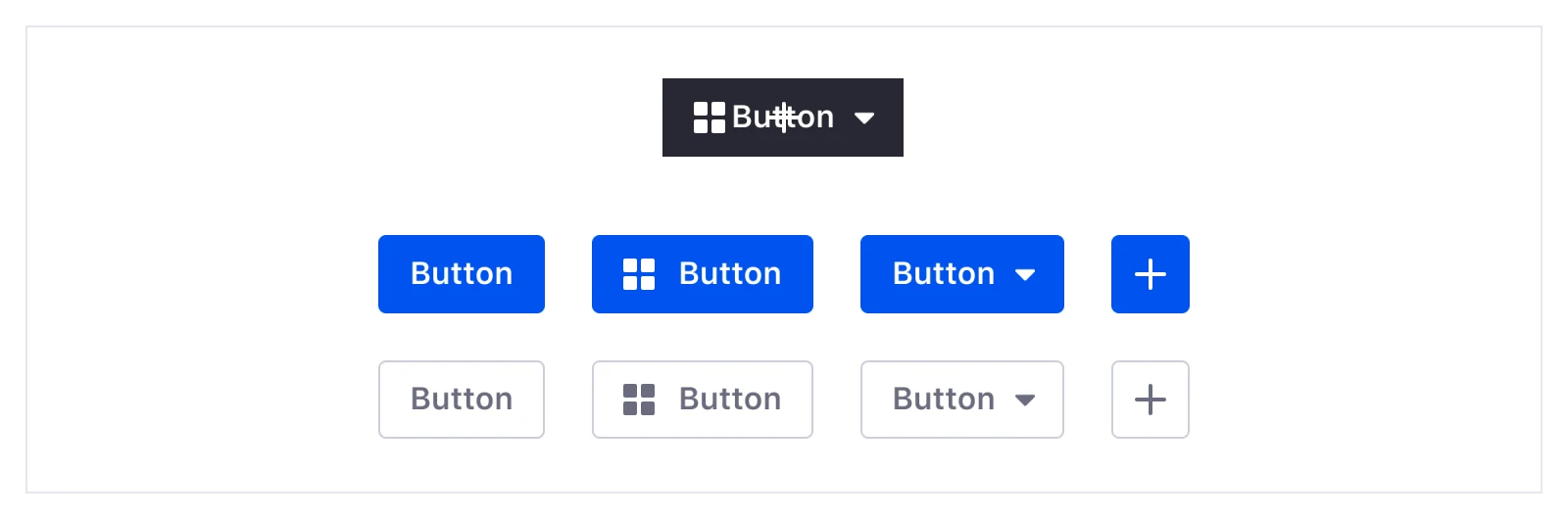
Будь-яка зміна в master component автоматично перенесеться в усі підкомпоненти, які на ньому базуються.
Робота з вирівнюванням тексту в інстансах
Вирівнювання не зафіксоване в text style, тому в інстансах його можна сміливо змінювати:
- зажимаєте Cmd/Ctrl, щоб швидко вибрати потрібний текстовий шар в інстансі;
- міняєте вирівнювання на left/center/right;
- зберігаєте як окремий підкомпонент, якщо це окрема варіація (наприклад, центрові кнопки).
Окремий лайфхак від автора: якщо видалити елемент всередині інстанса, Figma фактично ховає його, а не повністю видаляє. Це спрощує роботу з комбінаціями «з іконкою / без іконки» тощо.
Крок 4. Організація компонентів у файлі Figma
У Sketch структура залежить лише від імені символу. У Figma ієрархія, яку бачить команда в меню інстансів, формується з трьох рівнів:
- Page (сторінка)
- Frame (фрейм)
- Component (сам компонент)
Lexicon зіткнувся з тим, що погана організація сторінок і фреймів призводить до «нескінченних» випадаючих меню, які не влазять у екран MacBook.
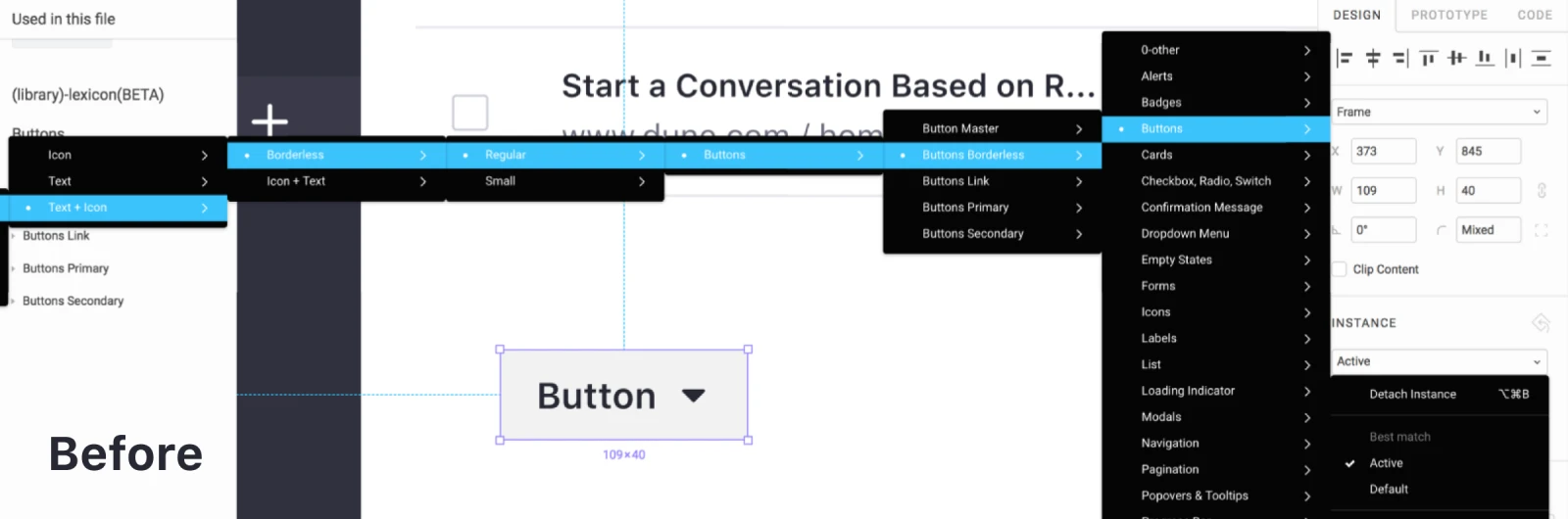
Після перегляду структури за чіткими правилами меню стало суттєво компактнішим та читабельнішим.
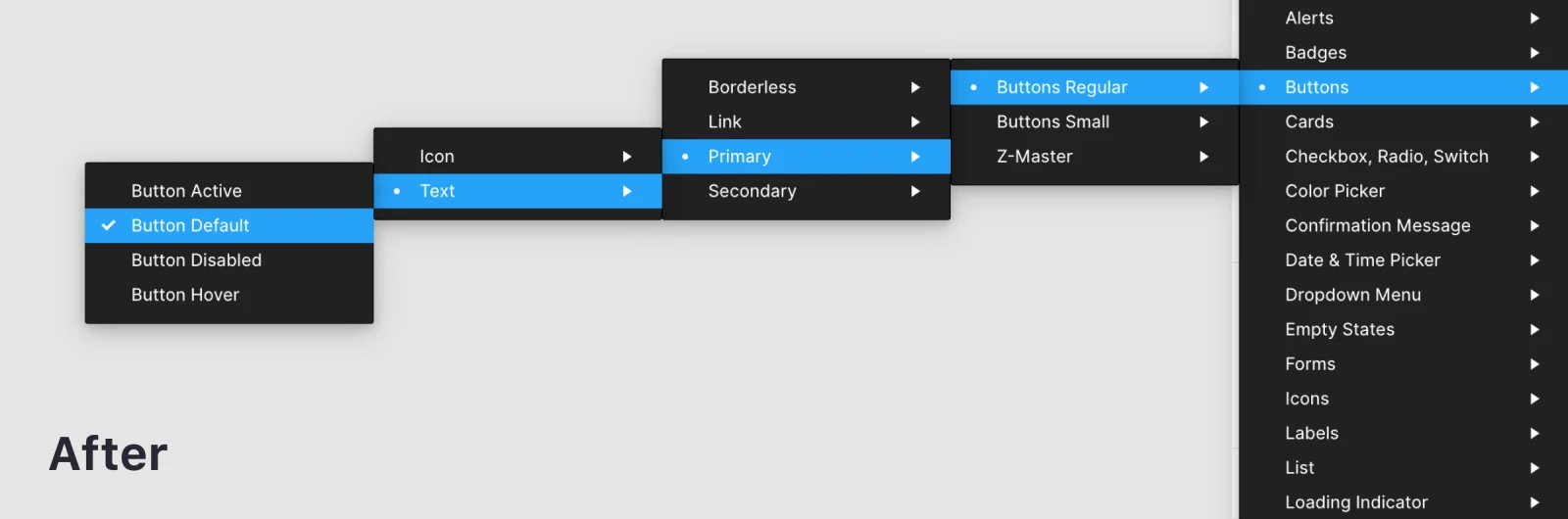
Базова схема найменувань у Figma
Команда організувала бібліотеку так:
- File Name = назва бібліотеки (наприклад, Lexicon);
- Page Name = група компонентів (наприклад, Cards);
- Frame Name = тип компонента (наприклад, Image Card, User Card);
- Component Name = стан (наприклад, Default, Hover, Active, Selected).
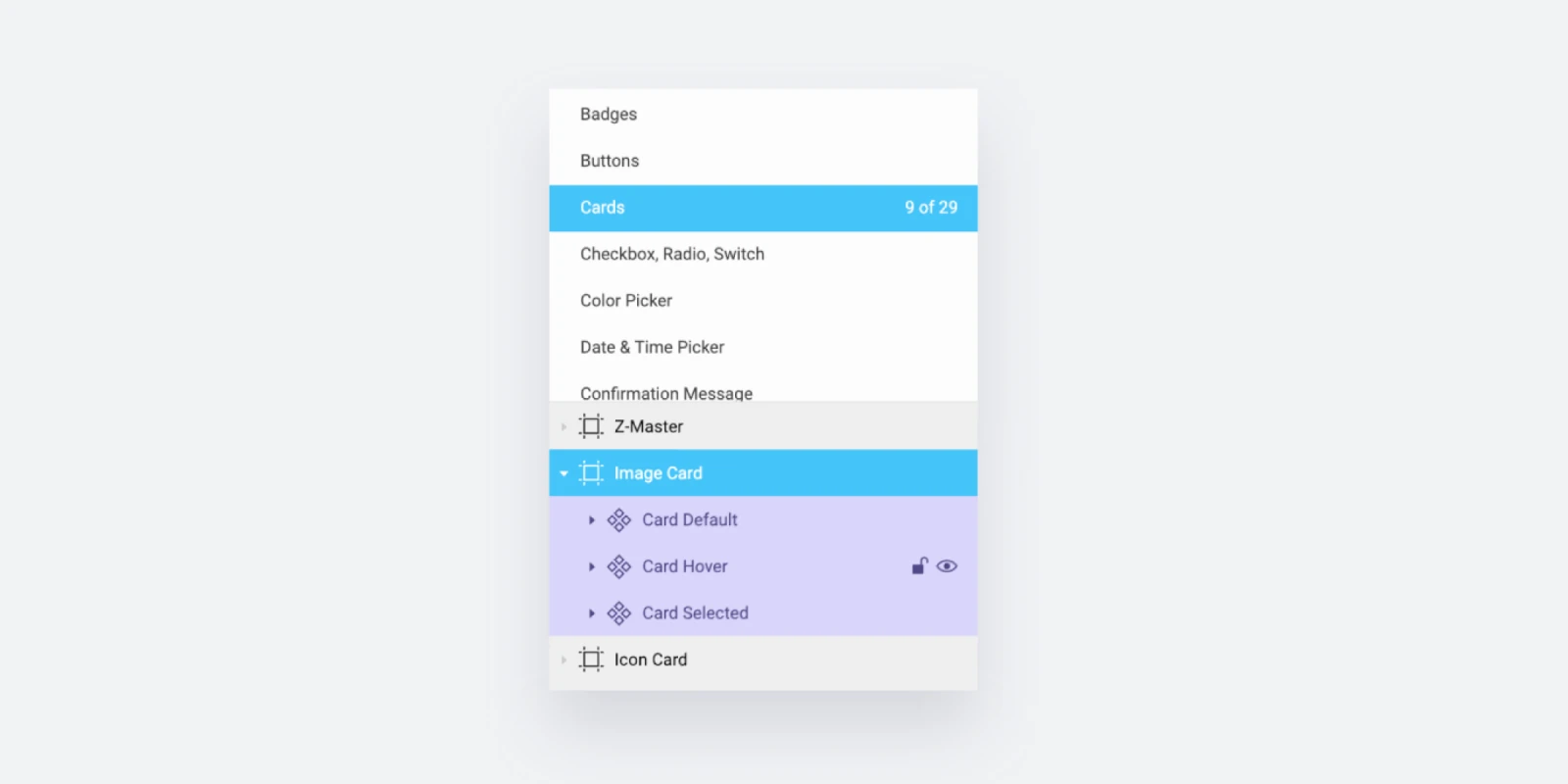
У термінах Sketch така структура приблизно еквівалентна Cards/Image Card/Card Hover.
Коли потрібно більше рівнів вкладеності
Для деяких наборів (зокрема кнопок) трьох рівнів виявилось замало. У таких випадках команда використала прийом зі Sketch: додаткові рівні позначаються через слеші / вже після перших трьох рівнів.
Схема для кнопок у Lexicon:
- Page name = група компонентів, наприклад
Buttons; - Frame name = розмір, наприклад
Buttons RegularабоButtons Small; - Component name =
Style/Type/State, наприкладPrimary/Text/Hover.
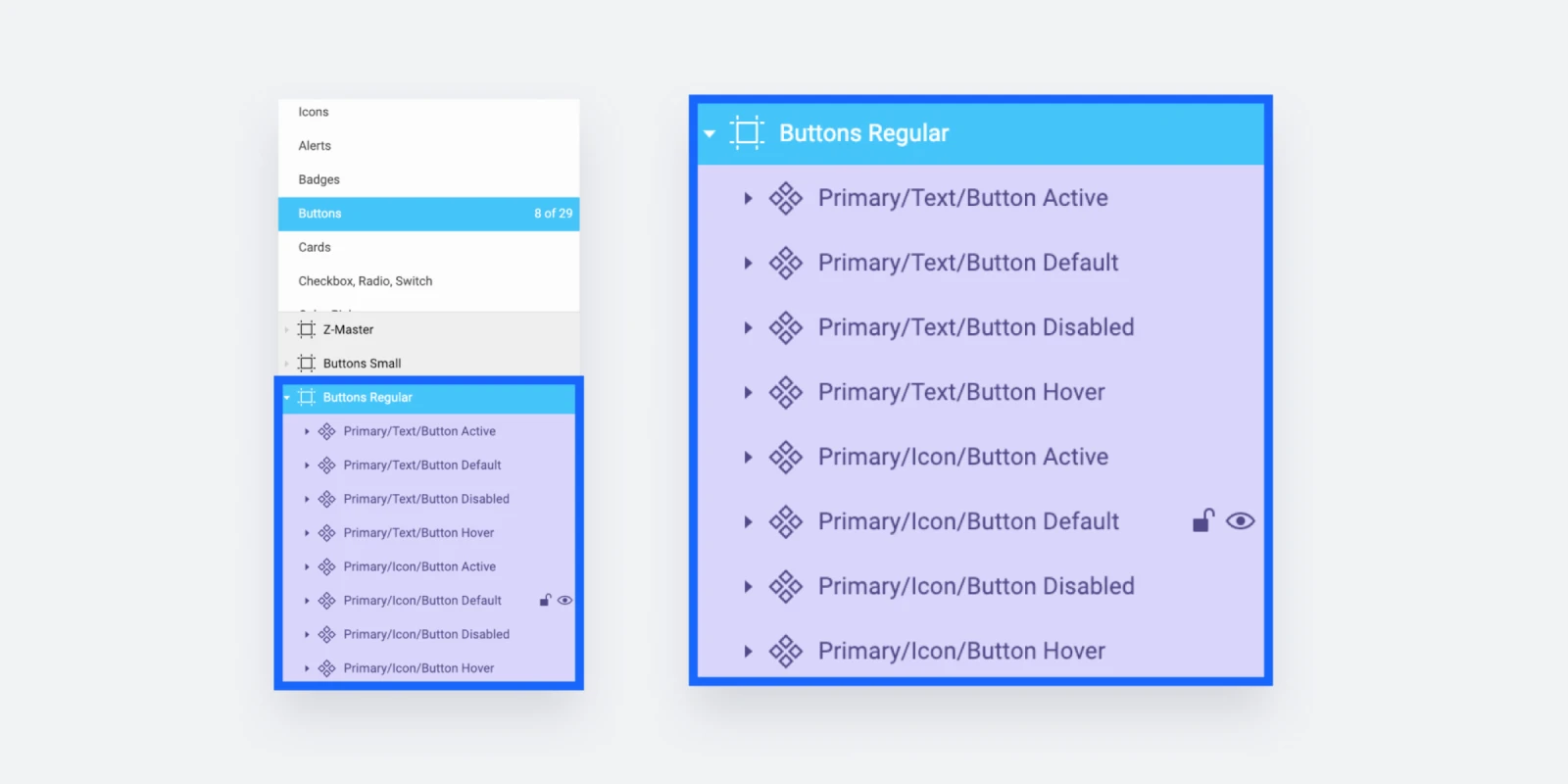
Це дає щось на кшталт Buttons/Buttons Regular/Primary/Text/Button Hover у стилі Sketch.
Додатковий прийом, який описує автор: додавати повну або скорочену назву компонента в останньому рівні. Це спрощує пошук шару, коли дизайнер вставляє інстанс із бібліотеки і шукає потрібний варіант у списку.
Крок 5. Як не «зламати» меню інстансів іконками
З іконками у Figma команда Lexicon зіткнулась із окремою проблемою: коли іконок багато і вони глибоко згруповані, випадаючі меню можуть виходити за межі екрана. На відміну від Sketch, який використовує скрол всередині списку, Figma активно розкладає структуру по підменю.
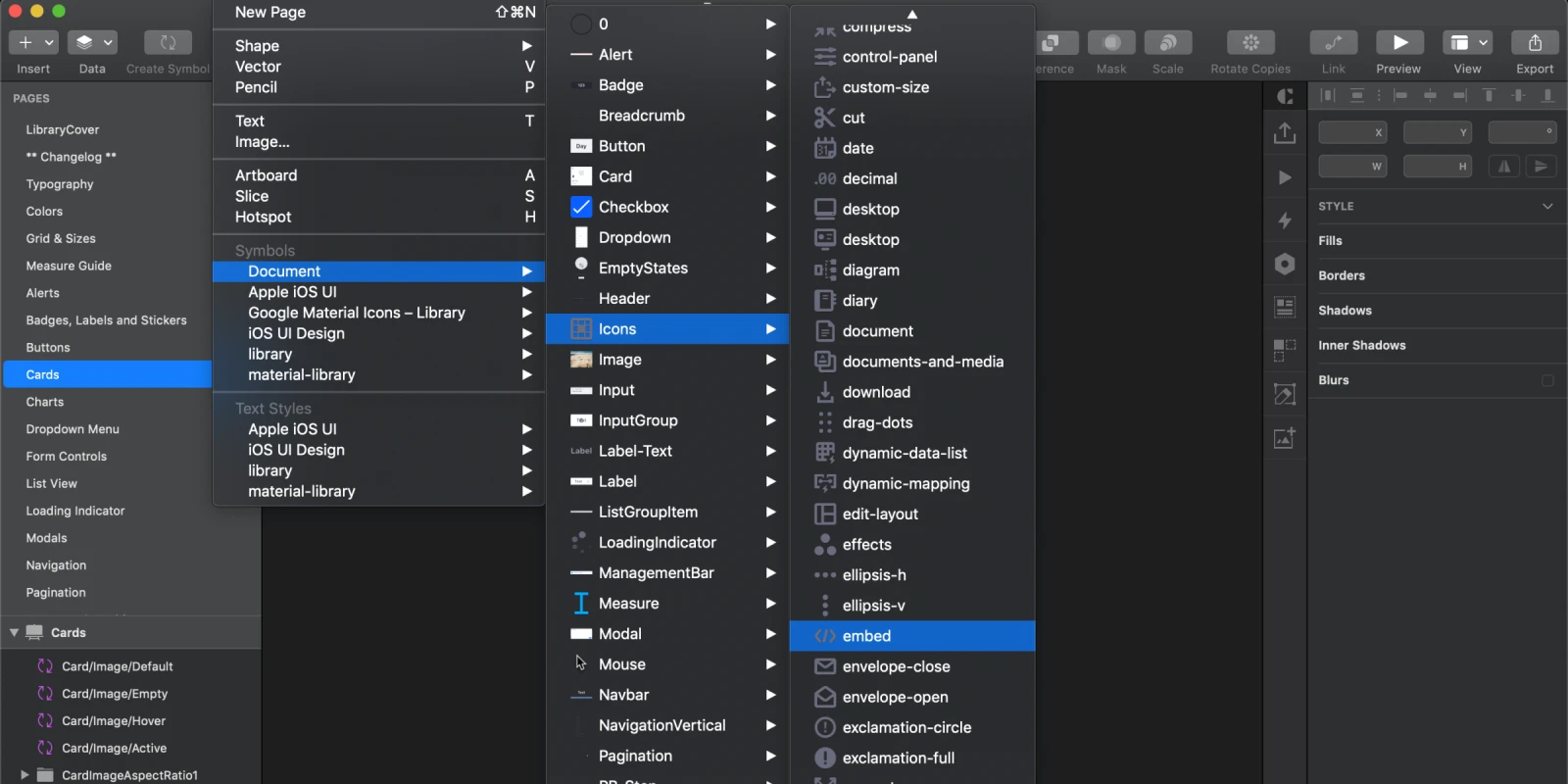
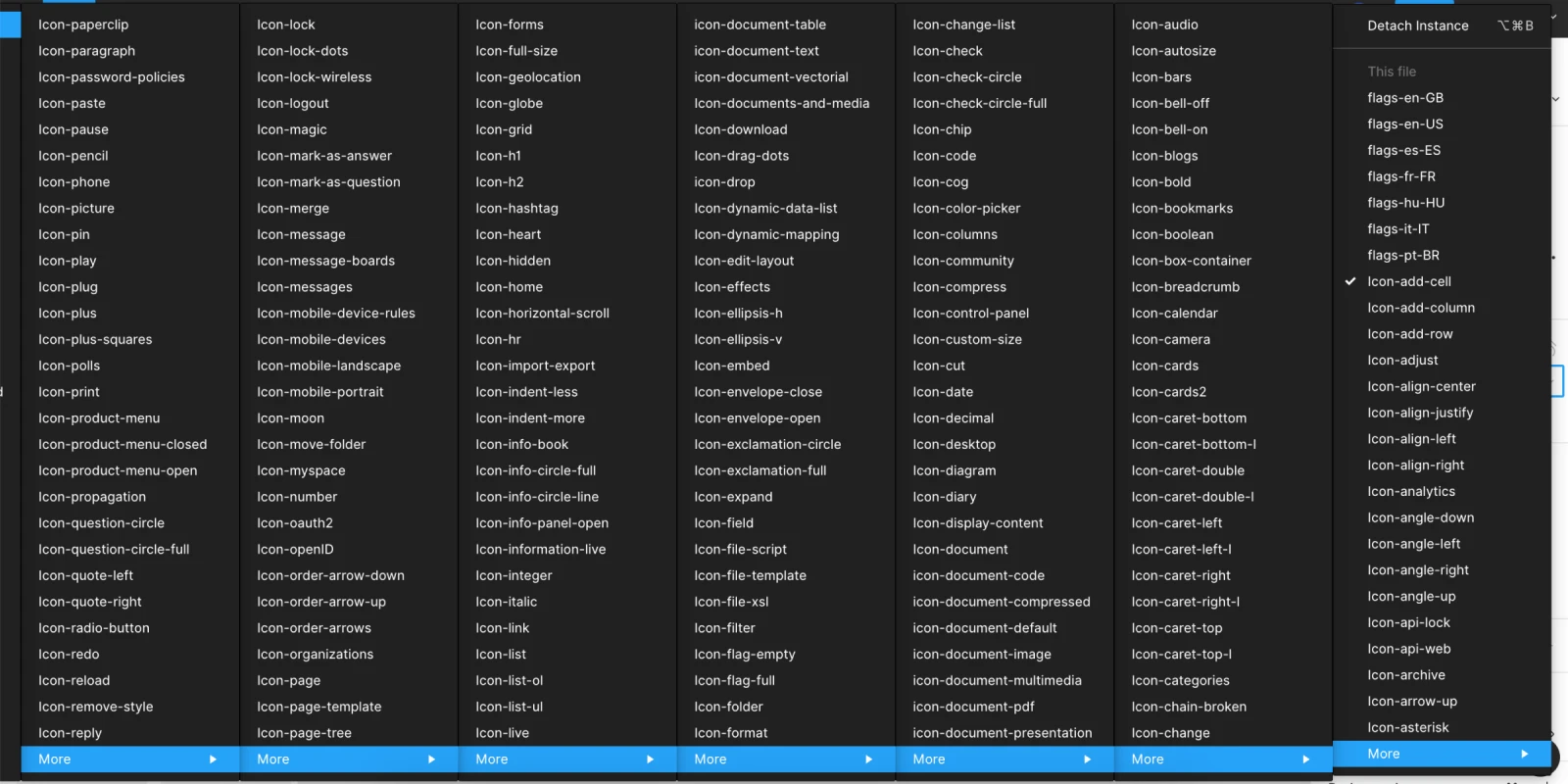
Щоб зробити меню інстансів керованим, автор пропонує два варіанти структурування сторінки Icons.
Рішення 1. За алфавітом
Алгоритм:
- створити сторінку
Icons; - для кожної літери алфавіту зробити окремий frame (A, B, C...);
- класти кожну іконку у frame відповідно до назви (іконка
Plusйде до фреймуP).
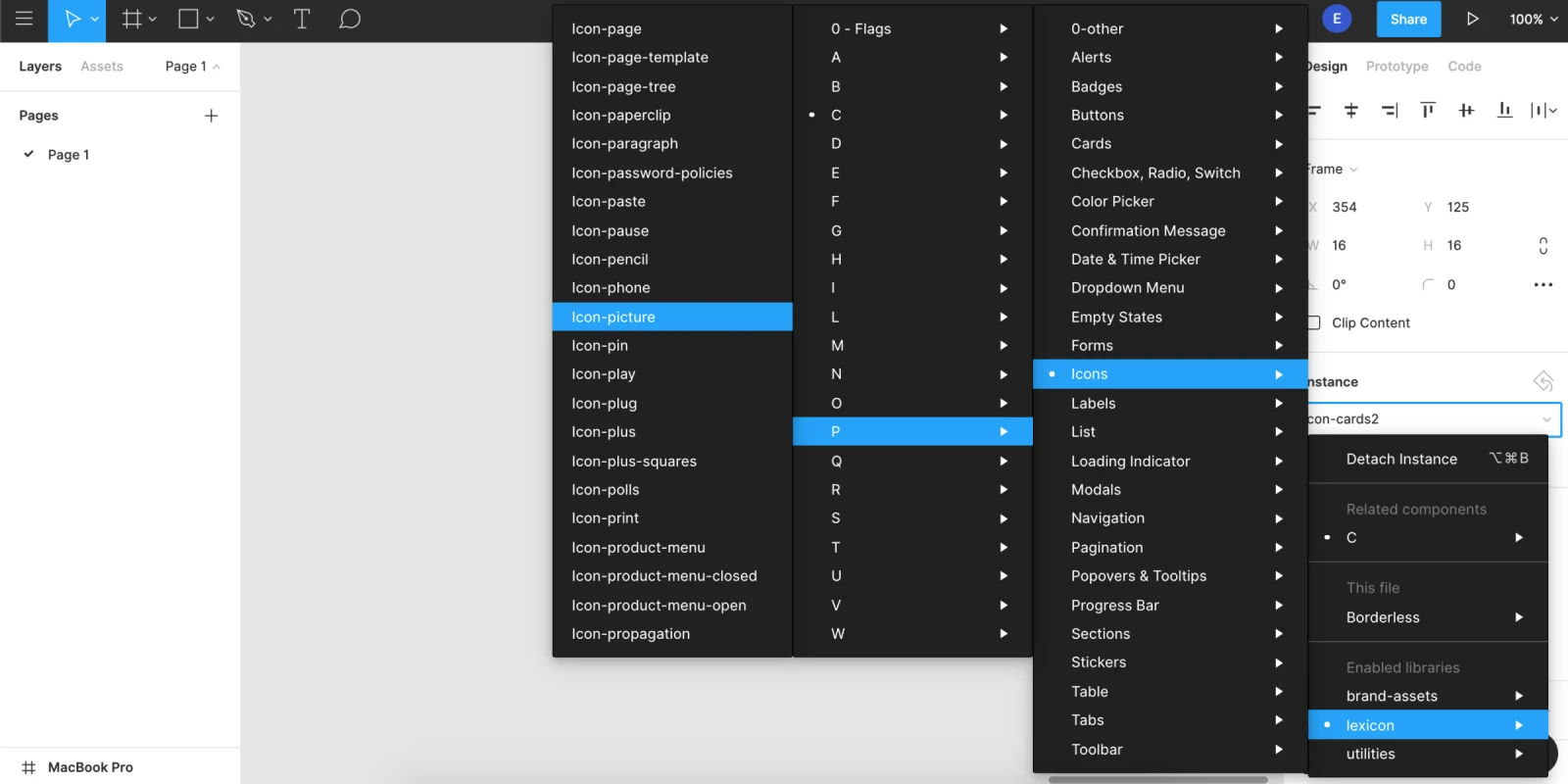
Автор використовував саме цей варіант у Lexicon, бо кількість іконок була дуже великою, і алфавітний поділ давав прогнозовану навігацію.
Рішення 2. За категоріями
Другий можливий підхід — групувати не за літерами, а за категоріями:
- сторінка
Icons; - frames за темами (наприклад,
Vehicles, куди потрапляють іконки човна, авто, мотоцикла тощо).
Обидва варіанти працюють, вибір залежить від того, як ваша команда шукає іконки — за назвою чи за смисловими групами.
Практичні підсумки підходу Lexicon
З досвіду авторів Lexicon, найзручніше тримати бібліотеку в окремому Figma-файлі і публікувати його як Team Library, а не розкидати компоненти по різних файлах і публікувати окремо. Це спрощує оновлення та підтримку.
Команда ділиться своєю бібліотекою: Lexicon library. Її можна завантажити та вивчити як живий приклад того, як реалізовано всі кроки з цієї статті.
Додаткові ресурси, на які посилається автор статті:
- 8-Point Grid: Typography On The Web
- Defining A Modular Type Scale For Web UI
- Relative Color Palettes With Sass
- SassMe
- What Do You Name Color Variables?
- Best Practices: Components, Styles, And Shared Libraries
- Figma YouTube Channel
- Figma Help Articles
Джерело: Emiliano Cicero – Smashing Magazine. Дата оригіналу: 2019-06-17.