Архівний матеріал: розбір публікації від 2021-07-07. Назви функцій, інтерфейс, можливості плагінів і умови доступу наведені в контексті того часу.
У статті розбирається підхід дизайнера Emiliano Cicero до побудови інтерактивних компонентів у Figma: від простого перемикача до складніших кнопок, дропдаунів, лоадерів та 3D-переглядів. Нижче — практичний конспект, пристосований під самостійне освоєння.
1. З чого складається інтерактивний компонент у Figma
Щоб повторити приклади автора, потрібно розуміти три базові сутності Figma:
- Component — «оригінал», від якого робляться копії (інстанси). Змінивши компонент, ви змінюєте всі інстанси, якщо ті не мають оверрайдів.
- Instance — копія компонента. Може отримувати оверрайди (змінені стилі, тексти, стани).
- Variants — різні стани одного компонента (розмір, колір, стан кнопки, тощо), об'єднані в одну групу.
Інтерактивні компоненти додають до цього ще один шар — логіку: взаємодії прописуються усередині варіантів, і кожен інстанс автоматично успадковує цю поведінку.
Для глибшого занурення автор радить офіційну документацію:
Панель Interaction Details
Взаємодія налаштовується в Prototype-режимі через панель Interaction Details.
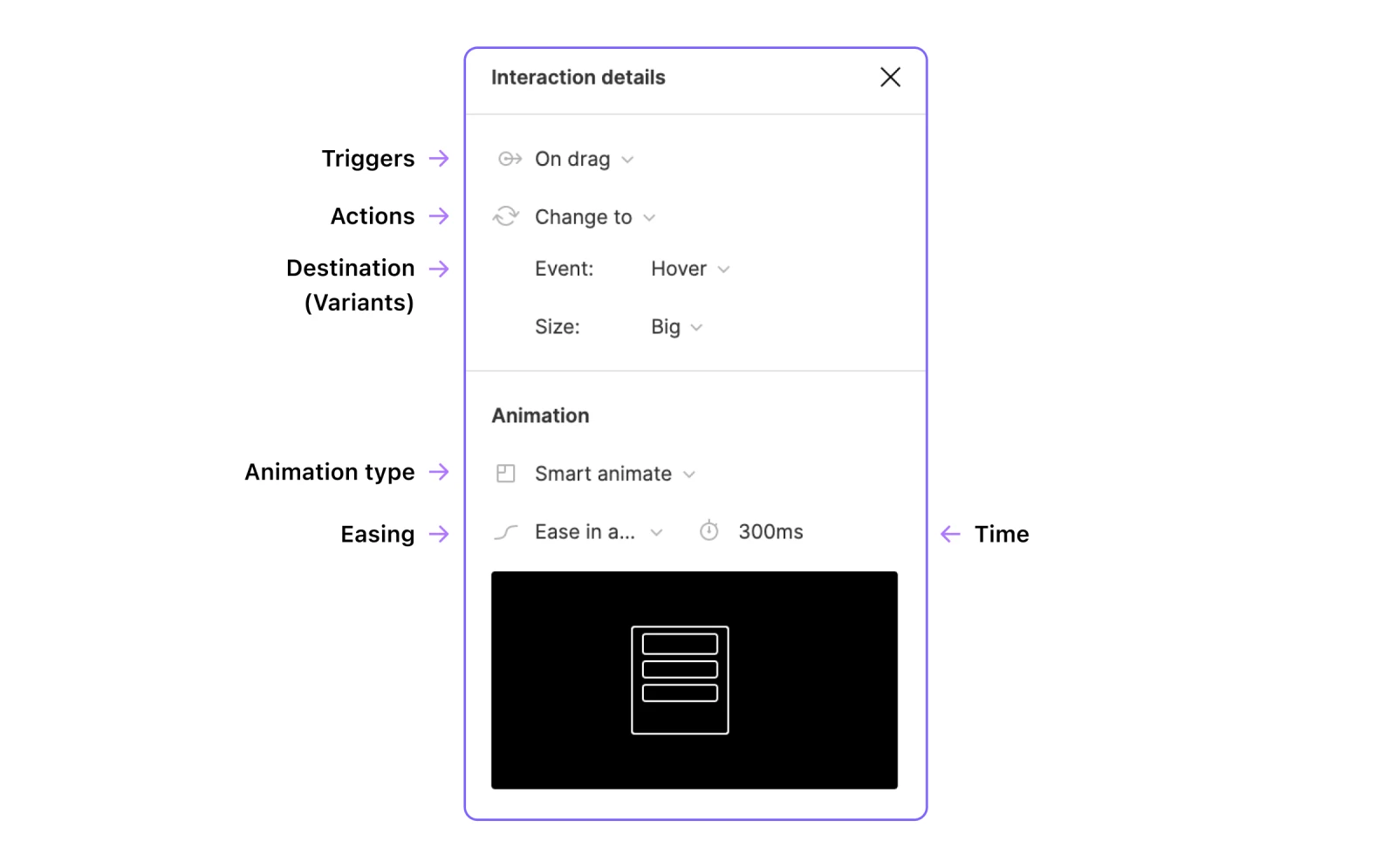
- Hotspot — елемент, по якому користувач взаємодіє (у прикладах це цілі варіанти компонента).
- Trigger — подія, яка запускає взаємодію (On Click, While Hovering, Mouse Down, After Delay тощо). Деталі: Prototype triggers.
- Action — що відбувається після тригера. Для інтерактивних компонентів ключова дія — Change To (перемкнутися на інший варіант).
- Destination — ціль дії: інший варіант, інший фрейм, оверлей тощо.
- Animation — як відбувається перехід (Smart Animate, Move In, Instant тощо). Для гнучких анімацій автор використовує Smart Animate та налаштовує шари й назви. Більше: Transitions та Smart Animate.
- Easing — як анімація прискорюється / сповільнюється. У прикладах застосовуються Ease In and Out для перемикача та Linear для циклів. Деталі: Easing.
2. Перший інтерактивний компонент: перемикач Off/On
Автор починає з простого, але показового кейса: створення перемикача з двома станами Off/On.
Крок 1. Створення базового компонента
- За допомогою Rectangle tool (
R) створіть прямокутник 56×32 px з радіусом кутів 16 px і сірим фоном#A7A9BC. - Ellipse tool (
O): коло 24×24 px, білий колір#FFF, розташуйте зліва, залишивши по 4 px відступу.

- Виділіть обидва елементи та створіть компонент: Ctrl/Cmd + Alt + K або кнопка Component у верхній панелі.
Крок 2. Додання варіантів
- Виділіть компонент і в правій панелі в блоці Variants натисніть «+».
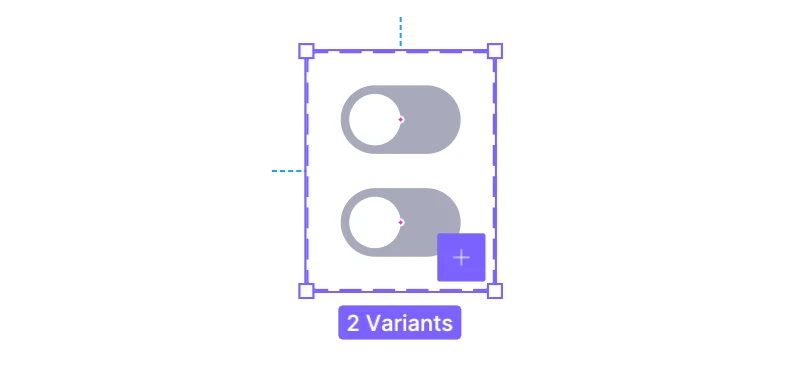
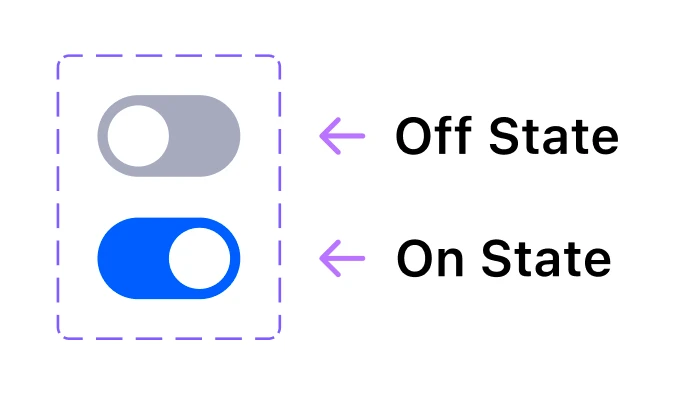
Figma обгорне варіанти в фіолетову рамку — це група варіантів. Перший варіант використовується як стан Off, другий — як On:
- Для On-стану встановіть фон, наприклад
#0B5FFF, і перемістіть коло праворуч.
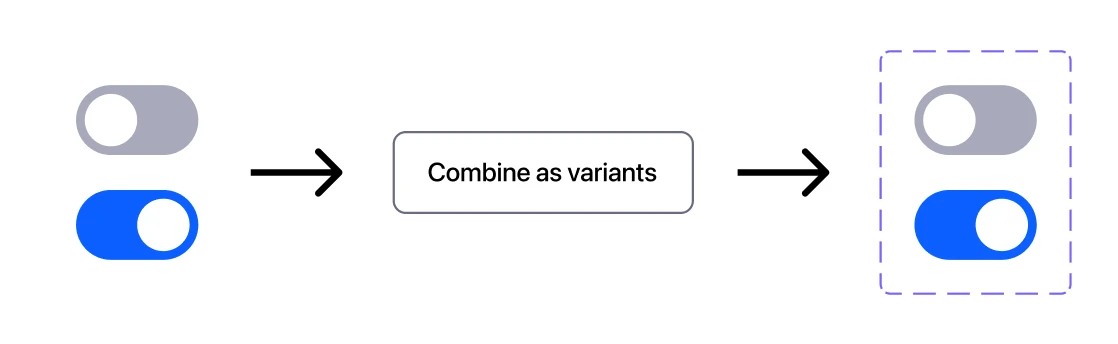
Альтернативний варіант, який згадує автор: якщо у вас вже є готові компоненти, їх можна вибрати й натиснути «Combine as variants» — Figma сама сформує варіантну групу.
Крок 3. Іменування варіантів
Імена впорядковують бібліотеку і полегшують роботу команді:
- Для всієї групи замініть назву «Property 1» на «State».
- Для окремих варіантів замініть «Default» на «Off» і «Variant 2» на «On».
У результаті самі варіанти матимуть імена виду «State=Off» і «State=On». Автор звертає увагу на деталь: якщо варіантів рівно два й вони названі Off/On, у деяких місцях Figma показує зручний перемикач замість дропдауна.
Крок 4. Налаштування інтерактивності
- Перейдіть у вкладку Prototype.
- Виділіть варіант Off і перетягніть синю точку з нього на варіант On (важливо тягнути з усього варіанта, а не фону).
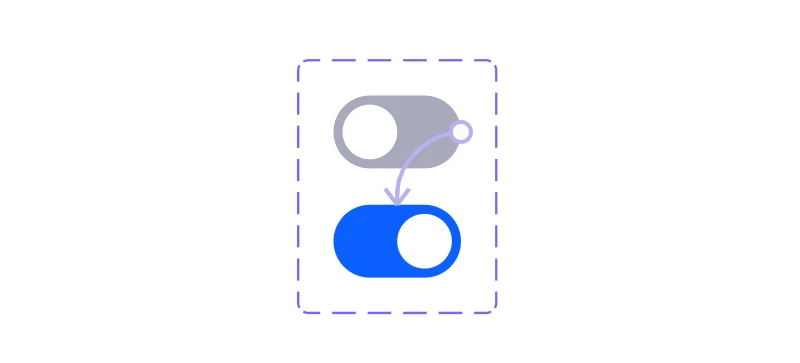
У Interaction Details задайте:
- Trigger: On Click
- Action: Change To
- Destination: варіант On
- Animation: Smart Animate, easing Ease In and Out, тривалість 300 ms
Текстом це читається як: «On Click на State=Off — Change To State=On з Smart Animate, Ease In and Out, 300 ms».
Тепер зробіть дзеркальну взаємодію для On → Off:
- Для варіанта On налаштуйте On Click → Change To → Off з тими ж параметрами.
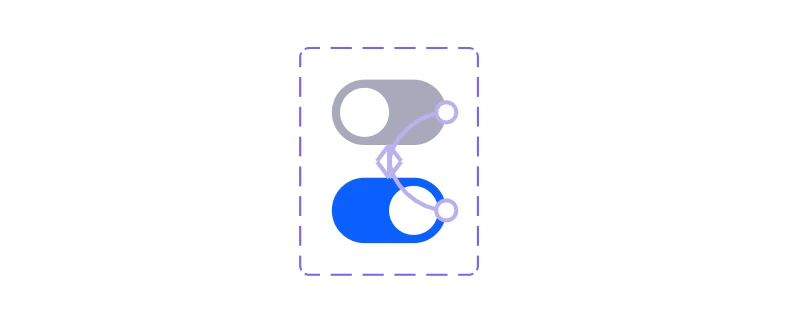
Щоб протестувати, помістіть компонент у фрейм і натисніть кнопку Present (іконка Play над вкладками).
Далі автор пропонує продублювати той самий інтерактивний перемикач кілька разів в одному фреймі і подивитися, як кожен інстанс живе своїм життям — при цьому ви не створювали купу екранів і окремих лінків.
3. Більше станів: поведінка кнопки та вкладені компоненти
Шість станів кнопки
У наступному прикладі автор показує, як змоделювати реалістичний поведінковий набір станів кнопки за допомогою шести варіантів із різними кольорами фону.
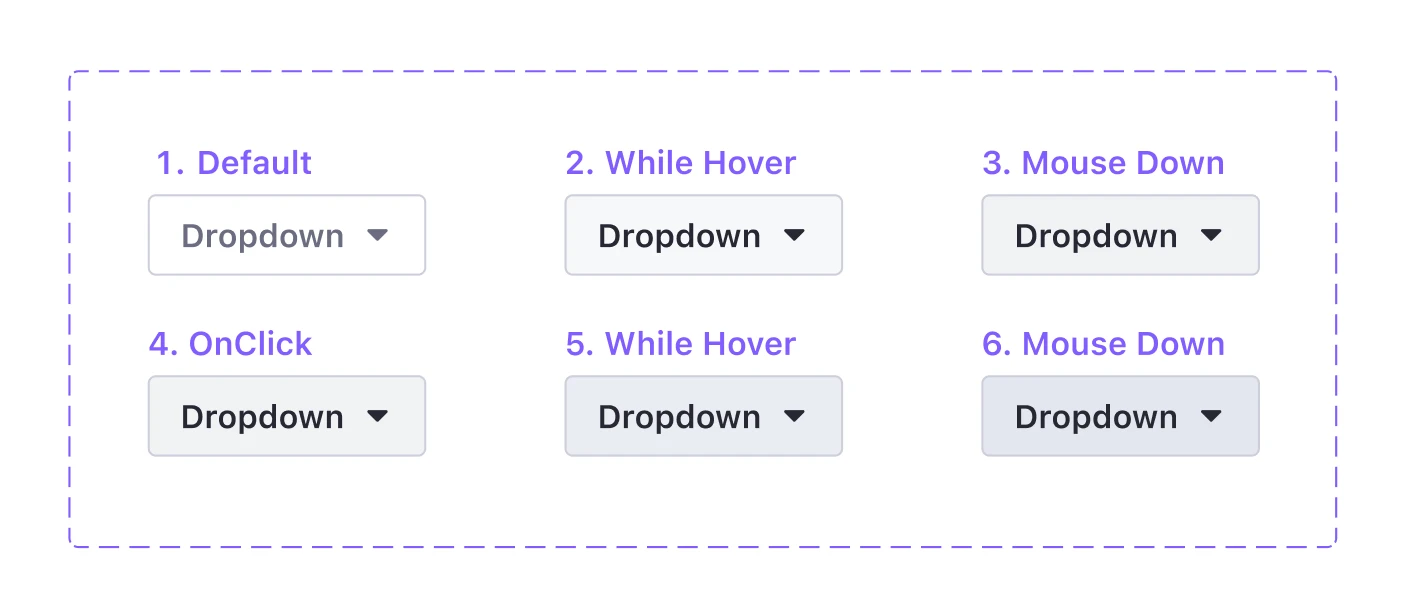
Станів шість:
- Default — звичайний стан.
- Hover — тригер While Hovering.
- Pressed — тригер Mouse Down.
- Active — тригер Mouse Up (або On Click, якщо так зручніше).
- Hover while Active — тригер While Hovering, коли кнопка вже активна.
- Pressed while Active — тригер Mouse Down у активному стані.
Ключова ідея: Mouse Down використовується для імітації моменту натиску (кнопка «втоплюється»), Mouse Up — для фінальної дії (активації). Це створює більш реалістичне відчуття взаємодії.
Вкладені інтерактивні компоненти на прикладі дропдауна
Далі Emiliano переходить до вкладеності. Приклад — компонент Dropdown, який складається з двох інтерактивних компонентів усередині:
- Dropdown Button — змінює стан при hover/press/active.
- Dropdown Menu — відкривається/ховається та містить опції.
Це дозволяє:
- окремо прописати логіку для кнопки та меню;
- контролювати, у яких станах кнопки меню показується (наприклад, лише On Click і While Hover);
- перевикористовувати Dropdown Menu незалежно від кнопки.
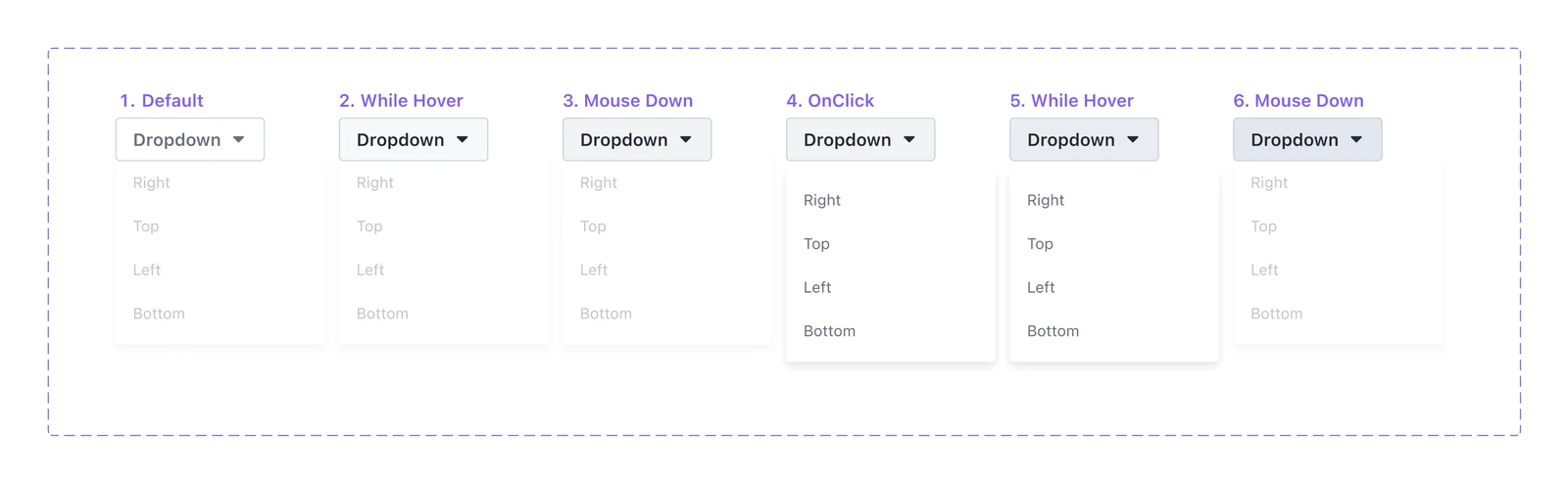
Той самий Dropdown Menu можна вставляти в інші компоненти (картки, панелі тощо), не налаштовуючи кожного разу взаємодії з нуля. У прототипі це виглядає як повноцінна поведінка hover/click.
Навігація з варіанта на фрейм
Ще один важливий прийом — поєднати стани компонентів із повноцінною навігацією між фреймами:
- у варіанті дропдаун-меню для кожної опції задати Trigger On Click і Action Navigate To на відповідний фрейм;
- на самих фреймах, наприклад, поставити панель у тій же позиції, що й меню (Right, Top, Left, Bottom).
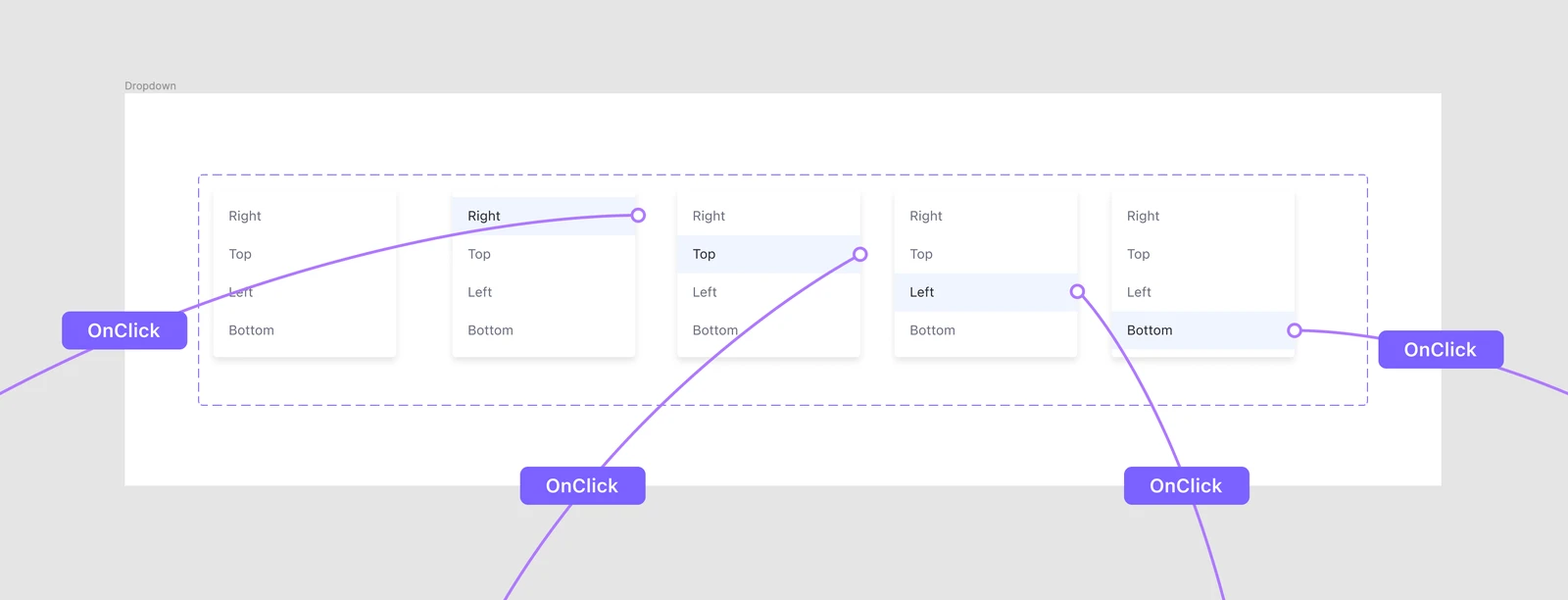
У результаті клік по опції не лише закриває меню, а й веде на окремий екран із відповідним макетом.
Головний плюс такого підходу, на думку автора, — великі продукти з десятками фреймів стають помітно простішими в підтримці: ви не прокладаєте ручні лінки щоразу, а працюєте з уже «розумними» компонентами.
4. Спецефекти на варіантах: цикли, лоадери, мікровзаємодії
Безкінечні цикли (loops)
Інтерактивні компоненти дозволяють створювати нескінченні анімації — спіннери, лоадери, каруселі — без складних налаштувань.
Схема:
- Створіть щонайменше два варіанти з невеликими відмінностями (наприклад, розмір або позиція прямокутників).
- Для кожного варіанта задайте Trigger After Delay з мінімальним значенням
1ms. - Підключіть варіанти по колу: 1 → 2, 2 → 3, 3 → 1 тощо.
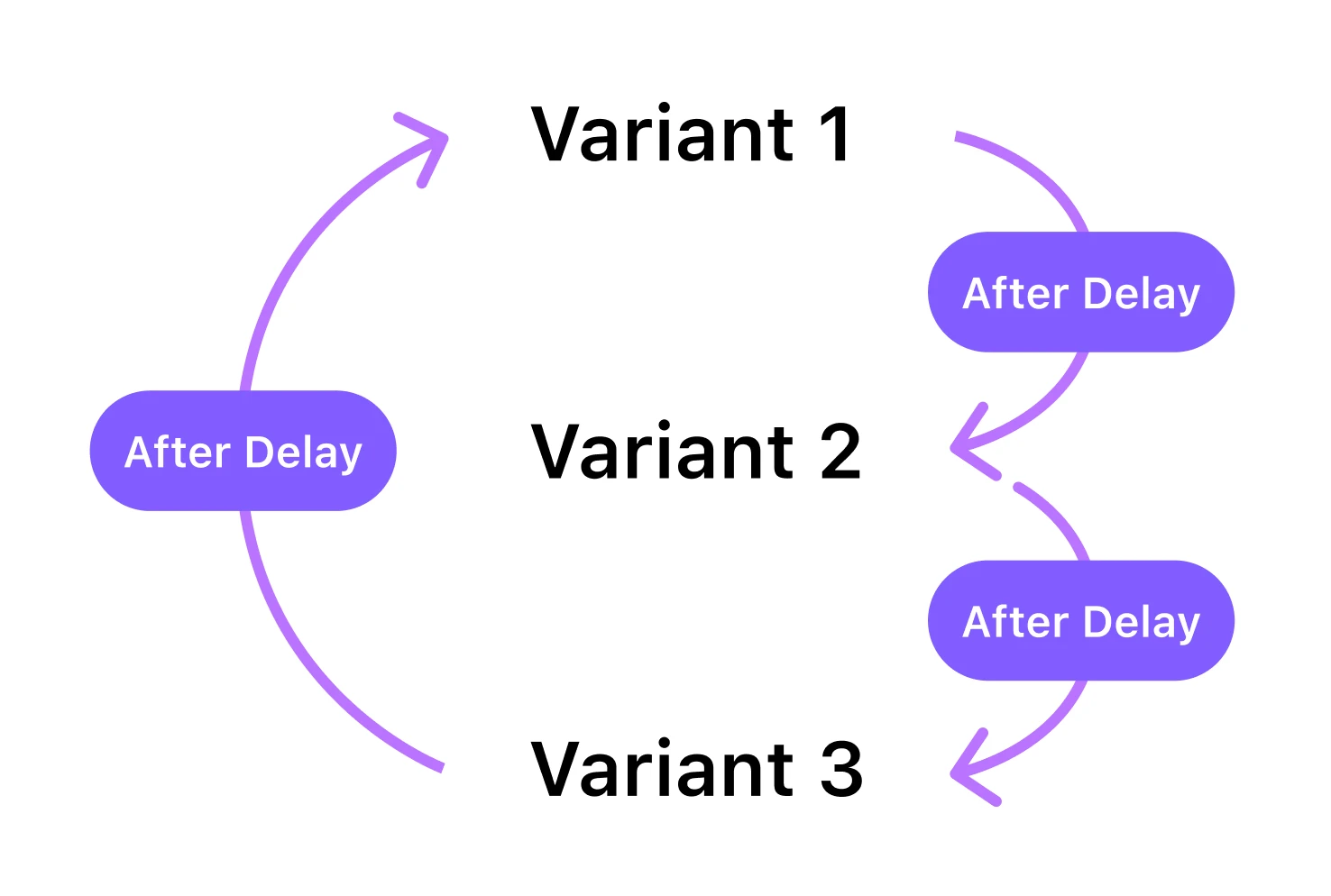
Пояснення автора: 1 ms — мінімальна затримка в Figma, що дає майже миттєве перемикання. Якщо потрібно додати «паузу», можна збільшити значення.
Анімація обертання: обмеження Figma і обхід
Автор звертає увагу на особливість Figma: обертання обмежується діапазоном від -179º до 180º, і неможливо задати напрямок (за чи проти годинникової стрілки). Якщо просто анімувати з 0º до 180º й назад, отримаємо ефект «гойдалки», а не повне коло.
Щоб отримати квазірівномірний спіннер, Emiliano використовує мінімум три варіанти:
- VariantA: елемент усередині має rotation 0º, Interaction → After Delay (1 ms) → Change To VariantB.
- VariantB: rotation -120º, Interaction → After Delay (1 ms) → VariantC.
- VariantC: rotation 120º, Interaction → After Delay (1 ms) → VariantA.
- Усі взаємодії з easing Linear.
Результат — спіннер із трьома мікрозупинками по 1 ms через зміну варіантів. З формальної точки зору анімація не ідеально плавна, але в прототипі це здебільшого непомітно.
Автор додатково радить гратися з тривалістю анімації між варіантами, щоб наблизити відчуття до кривої безперервного прискорення / сповільнення, хоча з технічного боку це все одно послідовність відрізків.
Коли варто зупинитися і взяти GIF
Emiliano прямо зазначає: для складних спіннерів краще зробити анімацію в окремому інструменті (наприклад, After Effects) та імпортувати її в прототип як GIF. Інтерактивні компоненти підходять для простих, контрольованих рухів, але не замінюють інструменти для повноцінної анімації.
Мікровзаємодія для перемикача з MouseDown + Click
Повертаючись до перемикача, автор показує, як додати дрібну, але помітну деталь: при натисканні кружок ніби «розтягується» у протилежний бік, що створює більш живий ефект.
Зміни в структурі компонента
- Скопіюйте Off-стан перемикача.
- Створіть другу еліпсоподібну форму 16×24 px і накладіть її на перше коло.
- Об'єднайте дві фігури як Boolean Union (див. Boolean groups).
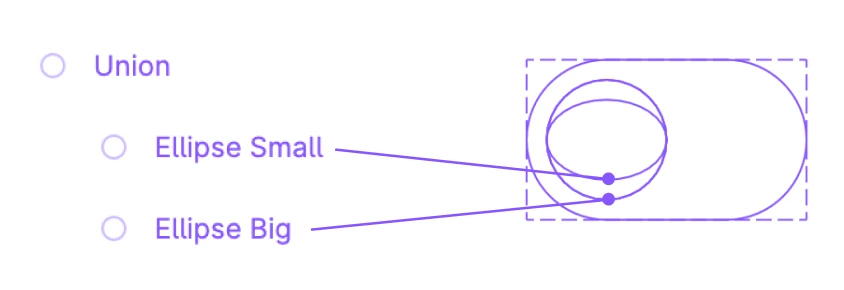
- Застосуйте 32 px border-radius до отриманого Union — так виникає деформація.
- Створіть новий компонент із цим оновленим колом.
Чотири варіанти і логіка
Потрібно чотири варіанти:
OffStateOffStatePressedOnStateOnStatePressed
Далі налаштовується ланцюжок:
- Mouse Down: з OffState → OffStatePressed (ellipse деформується й зсувається на 8 px у протилежний бік).
- On Click: з OffStatePressed → OnState.
- Mouse Down: з OnState → OnStatePressed.
- On Click: з OnStatePressed → OffState.
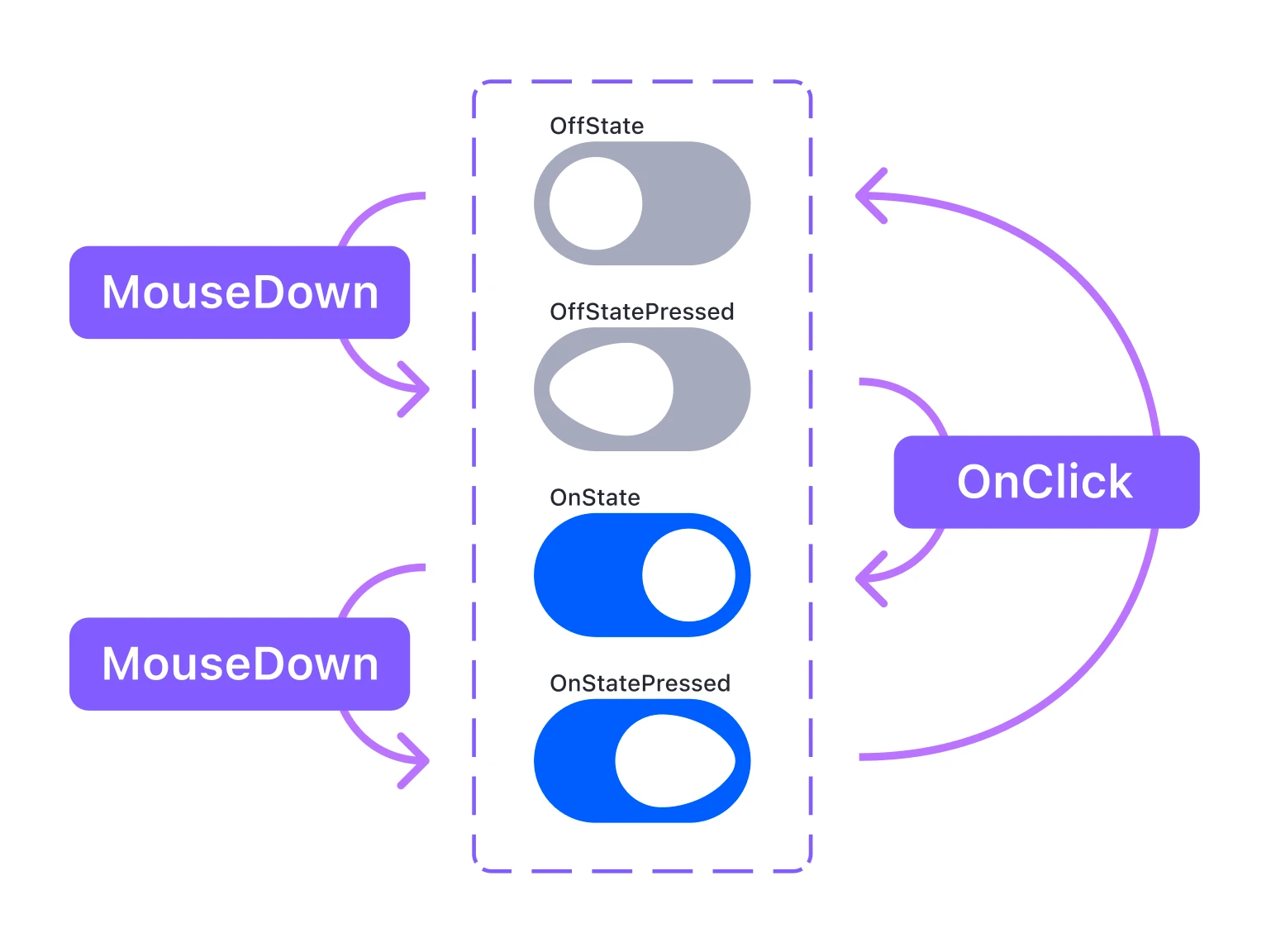
Цей прийом показує, як комбінувати декілька тригерів для однієї сутності (Mouse Down для «натискання», On Click для зміни стану) і як за допомогою варіантів і Smart Animate додати виразну мікровзаємодію.
3D-анімація з послідовності зображень
Наостанок автор демонструє «хак» для інтеграції 3D-обертання: послідовність статичних зображень, об'єднана в інтерактивний компонент із навігацією вперед-назад. Приклад 3D-сцени наданий Andrea Cau.
Суть методу:
- Підготувати N кадрів об'єкта (Emiliano використовує 9), наприклад, обертання на рівні кути.
- Створити компонент з N варіантами, кожен містить один кадр із послідовності.
- Додати кнопки-стрілки ліворуч/праворуч, які будуть hotspot-ами.
- У кожному варіанті: права стрілка веде на наступний варіант, ліва — на попередній.
- Анімація: Instant, щоб уникнути будь-якого fade-ефекту й створити ілюзію суцільного руху.
Так можна змоделювати інтерфейс обертання продукту, подібний до тих, що використовують на сайтах автомобілів або інтернет-магазинів.
5. Що можна взяти в роботу з підходу автора
- Прості інтерактивні компоненти (перемикачі, кнопки, дропдауни) варто одразу будувати як варіантні інтерактивні компоненти, а не як окремі фрейми прототипу — це зменшує кількість екранів та зв'язків.
- Налаштування на рівні Mouse Down / Mouse Up / While Hovering дозволяють швидко додати «фізичні» відчуття без складної анімації.
- Вкладені інтерактивні компоненти (кнопка + меню) корисні для бібліотек: один раз задаєте логіку — далі просто вставляєте блок у будь-яке місце.
- Для нескладних лоадерів, циклів і простих обертань достатньо кількох варіантів з After Delay (1 ms). Для складної графіки автор рекомендує окремі анімаційні інструменти та GIF.
- Послідовність зображень + Instant-анімація дає контрольований 3D-"перегляд" без використання відео або складних інтеграцій.
Для детального розбору прикладів Emiliano Cicero виклав файл у Figma Community з усіма описаними експериментами:
Також Figma має власний playground для інтерактивних компонентів:
Джерело: Emiliano Cicero – Smashing Magazine. Дата оригіналу: 2021-07-07.