Архівний матеріал: розбір публікації від 2022-06-17. Назви функцій, інтерфейс, можливості плагінів і умови доступу наведені в контексті того часу.
У матеріалі розбирається підхід Андрія Ждана до побудови й підтримки таблиць у Figma. Він показує, як почати з двох базових компонентів і поступово перетворити їх на гнучкий набір для реальних продуктів з різними станами й розмірами.
1. Базові осередки й каркас таблиці
Автор у своїх проєктах часто спирається на компоненти таблиць з Ant Design, але саме у Figma все зводить до мінімуму. Стартова задача проста: зробити тільки два компоненти й на їх основі зібрати будь яку таблицю.
- head cell — осередок заголовка;
- row cell — осередок рядка.
У текстових шарах цих компонентів застосовуються налаштування Constraints з горизонтальним вирівнюванням Left або Center — це дозволяє контролювати поведінку тексту при зміні ширини.
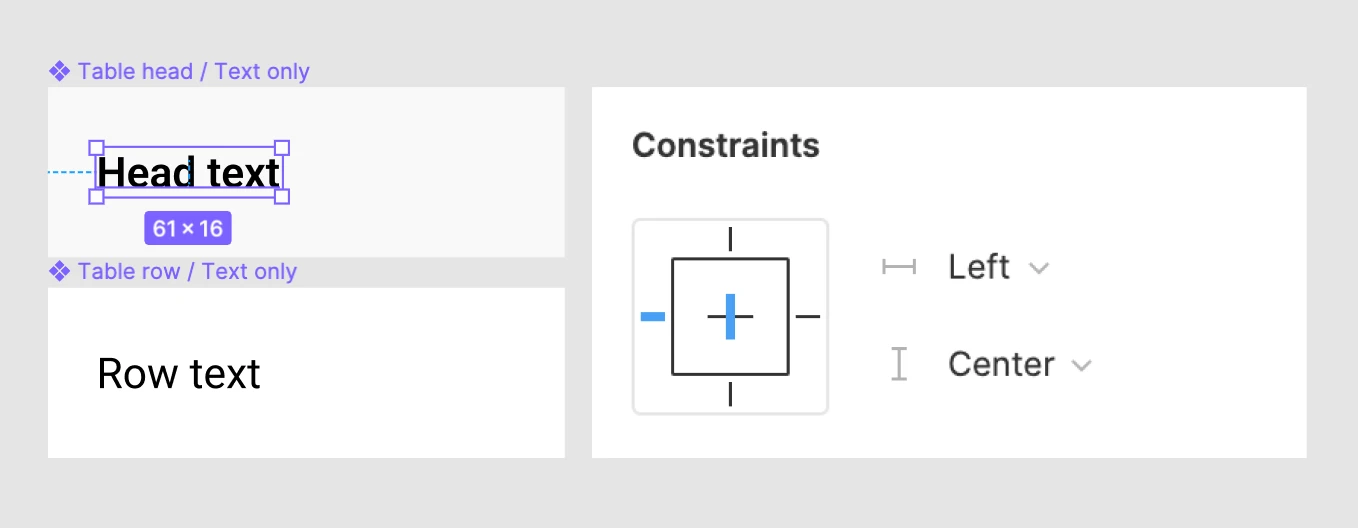
Щоб швидко нарощувати сітку, автор використовує комбінації клавіш:
- Alt/Option + Shift + drag — копіювання шару або компонента по прямій;
- Ctrl/Cmd + D — повтор останньої дії (наприклад, копіювання з тим самим зсувом).
Після розкладки кількох head cell і row cell у ряд, елементи об'єднуються в компоненти «table head» і «table row» через Alt/Option + Ctrl/Cmd + K. Важливий організаційний момент автора — давати імена компонентам на кожному рівні, щоб не розгрібати хаос пізніше.
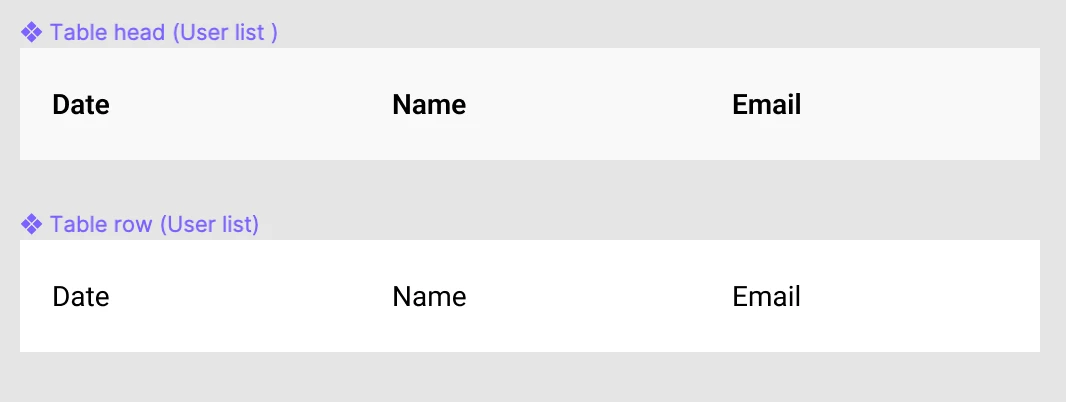
Фрейм, який дає рамку, фон і міжрядкові лінії
Щоб отримати акуратну таблицю з рамкою, кутовим радіусом і лініями між рядками, автор групує рядки в один фрейм і стилізує вже його, а не кожен рядок окремо. Приклад технічних вимог:
- між рядками 1
pxсиніх горизонтальних ліній; - зелена рамка по периметру таблиці;
- радіус кутів таблиці 15
px.
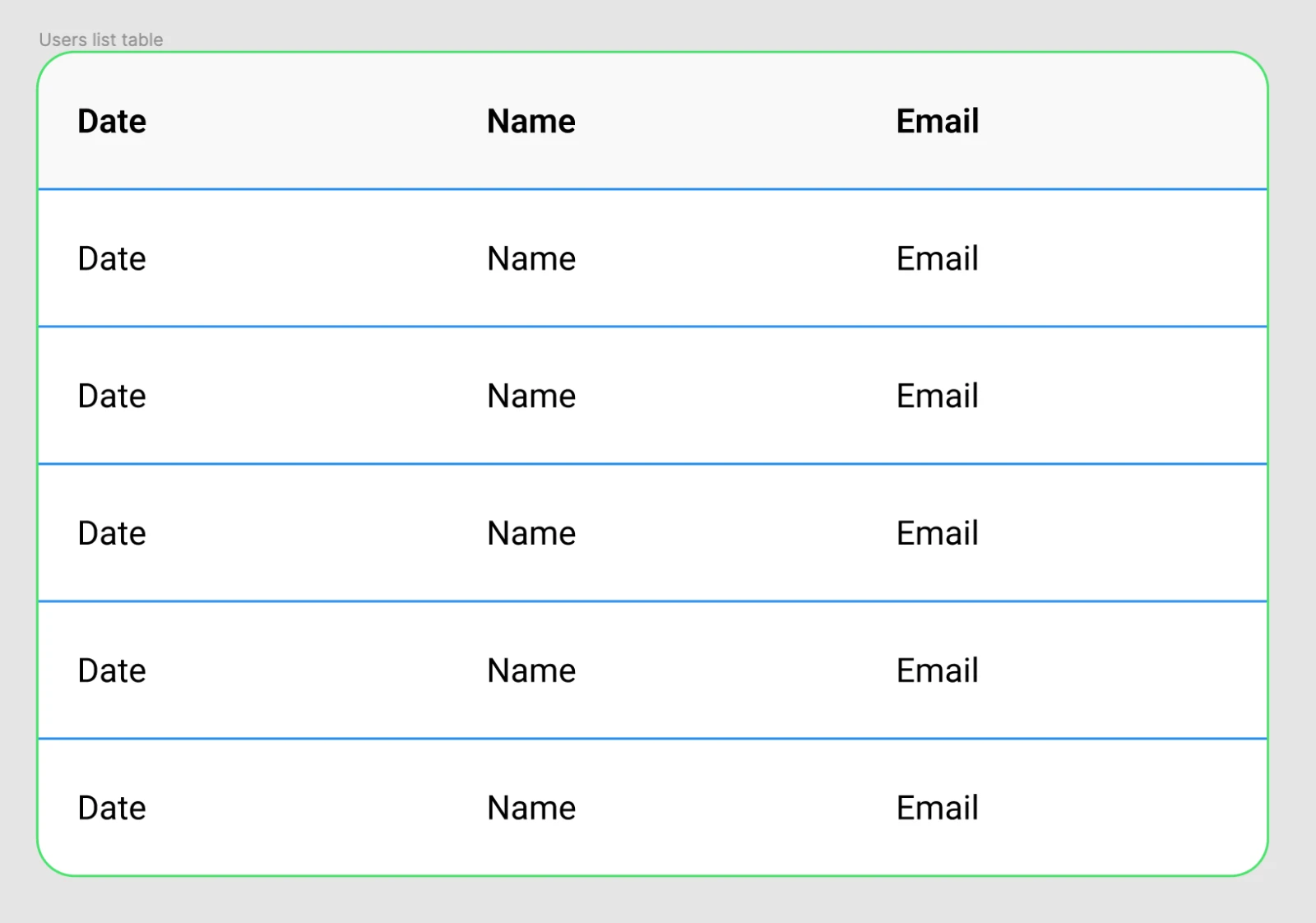
Кроки, які пропонує автор:
- об'єднати всі рядки таблиці в один
Frame; - задати corner radius 15
pxна цьому фреймі; - встановити stroke 1
pxз кольором#49E36Bдля зовнішньої рамки; - вибрати fill фрейма, наприклад
#278EEE, щоб сформувати колір горизонтальних ліній.
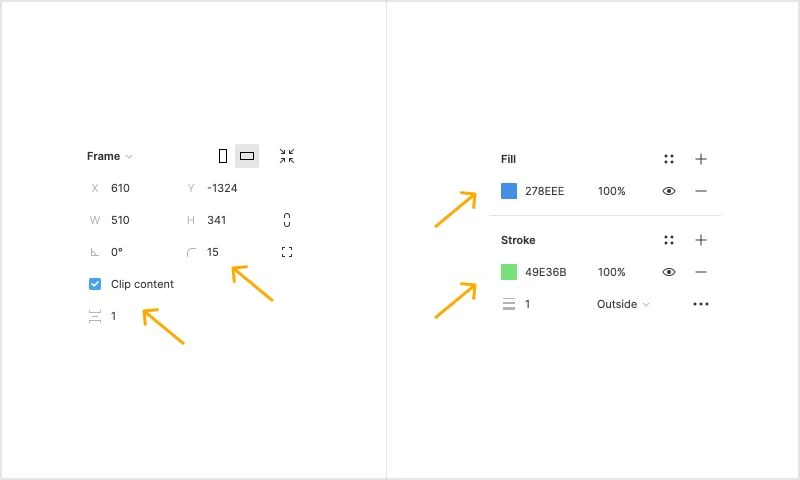
Автор окремо показує схему, де різними кольорами виділені:
- рядки;
- фрейм, що задає фон і рамку;
- обтинання контенту фреймом з радіусами.
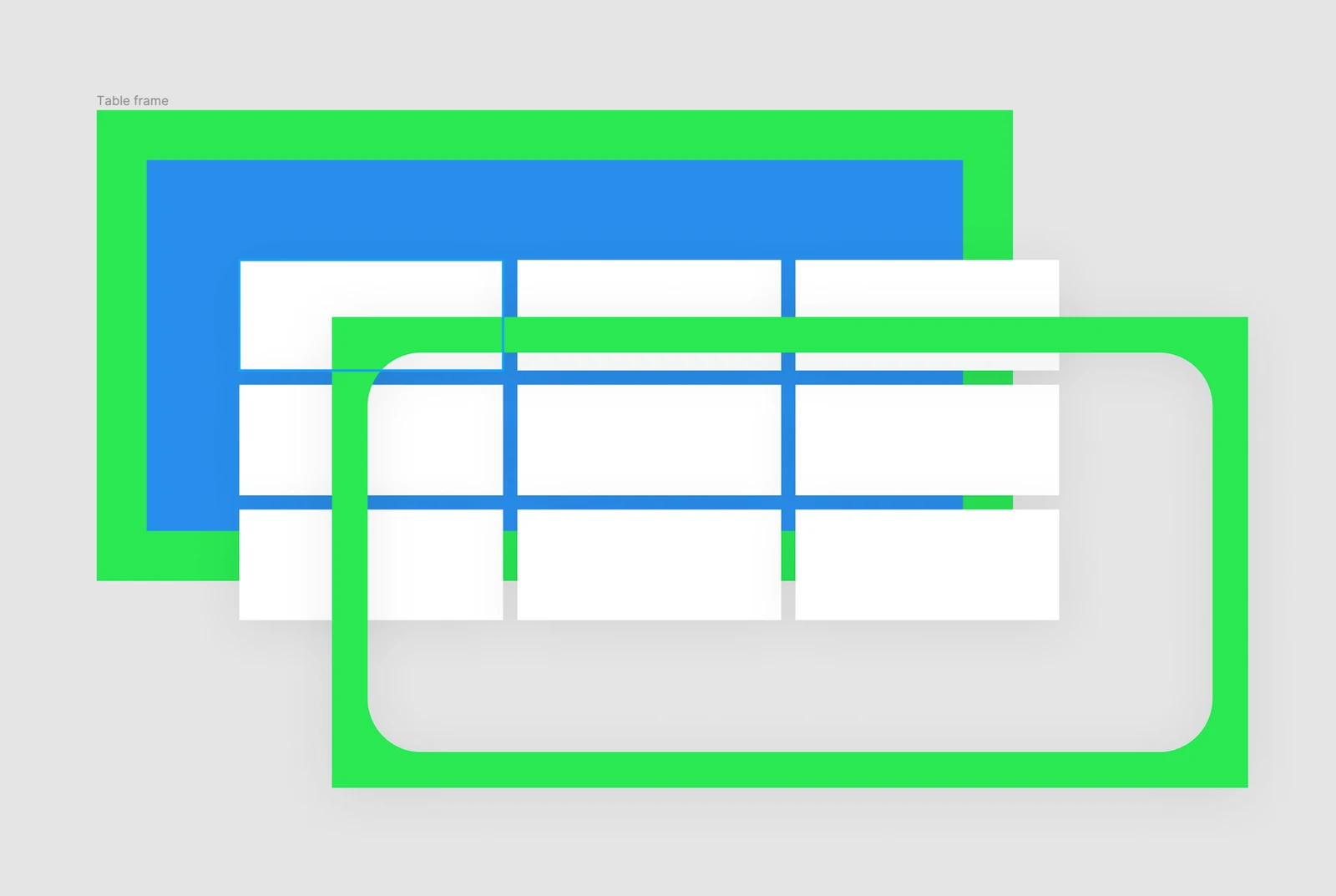
Увімкнений параметр на кшталт «crop frame content» дозволяє обрізати вміст по радіусу. Якщо додати до цього Auto layout для вертикального розміщення рядків, можна додавати нові рядки через Ctrl/Cmd + C, Ctrl/Cmd + V або видаляти їх — структура автоматично перебудується.
2. Підстановка реальних даних і корекція ширини колонок
Коли кістяк таблиці готовий, автор переходить до заповнення її реалістичним текстом. Для масового наповнення текстових шарів у фреймі він виділяє їх із затиснутою клавішею Ctrl/Cmd і підключає плагін Content reel.
Після цього в роботу вступає Auto layout для рядка. Схема така:
- сам рядок як
Frameу горизонтальному авто лейауті має режим ширини Fixed — розмір контролюється вручну; - кожна клітинка всередині рядка може бути або Fixed, або Fill по горизонталі, залежно від того, чи має вона тягнутися.
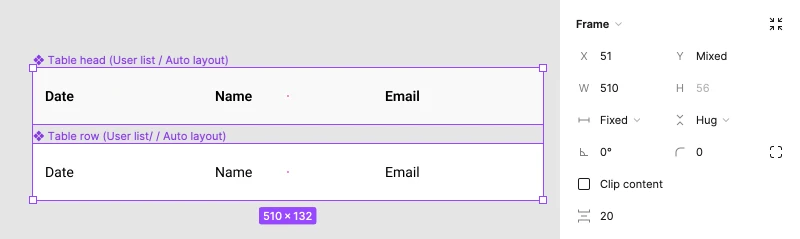
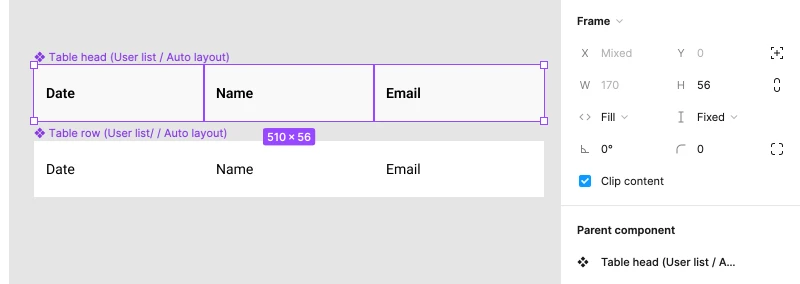
У результаті виникає поведінка, зручна для зміни колонок:
- щоб змінити ширину — автор радить затиснути Shift, двічі клікнути по колонці, а потім тягнути її край;
- щоб змінити порядок колонок — просто перетягнути відповідний компонент усередині авто лейауту рядка.
3. Робимо таблицю адаптивною
Далі автор переходить до сценарію з фіксованими й адаптивними колонками. Базовий приклад:
- head cell (140) — фіксована ширина 140
px; - row cell (140) — фіксована ширина 140
px; - head cell (~) — адаптивна по ширині колонка;
- row cell (~) — адаптивна по ширині колонка.
Рядок з кількох осередків знову зібраний у горизонтальний авто лейаут з режимом Fixed для самого фрейма рядка.
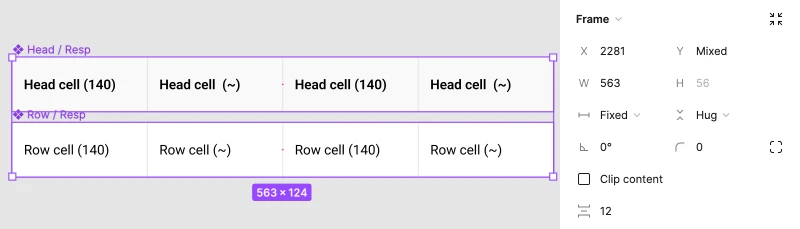
Далі:
- для клітинок, які мають залишатися фіксованими, застосовується горизонтальний розмір Fixed;
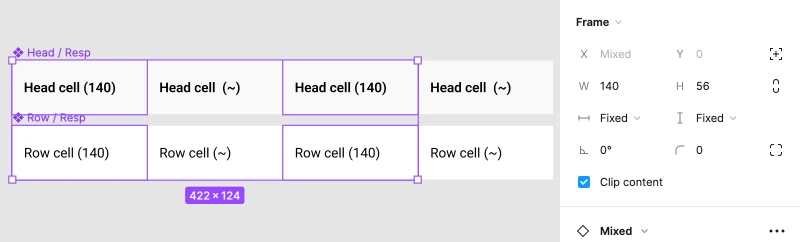
- для клітинок, які повинні розтягуватися й забирати вільний простір, використовується режим Fill.
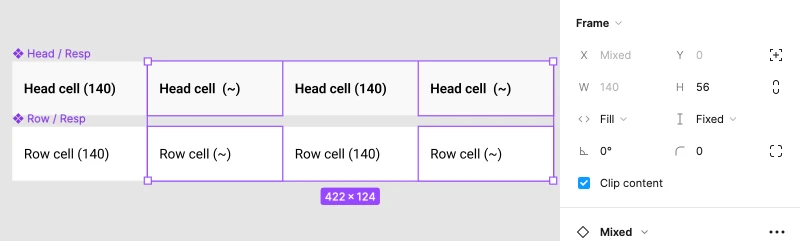
Щоб таблиця реагувала на зміну ширини вищого контейнера, саму таблицю перетворюють на Frame, а для кожного рядка всередині цього фрейму в Constraints встановлюють горизонтальний режим Left and right. Це дозволяє рядкам тягнутися разом з шириною батьківського фрейма.
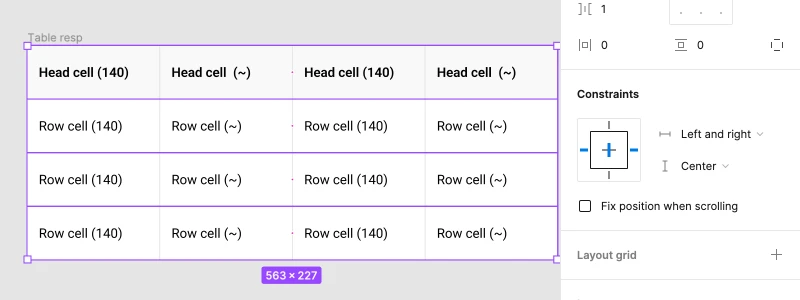
У підсумку ширина таблиці змінюється, фіксовані колонки зберігають свої значення, а адаптивні клітинки підлаштовуються, ділячи залишок простору.
4. Базовий table kit і стани осередків
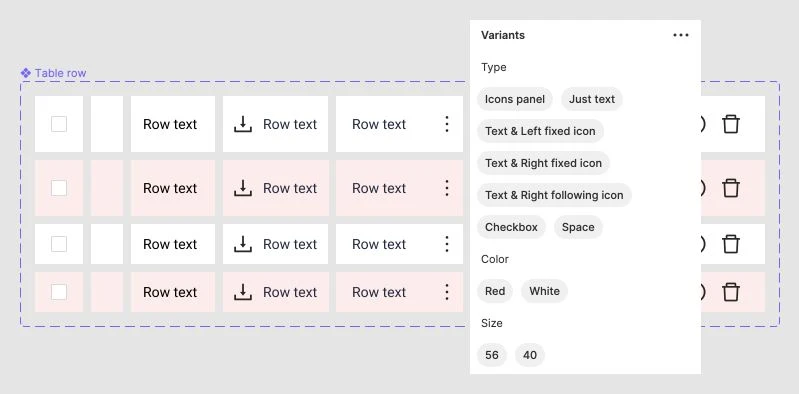
Для реального проєкту автору недостатньо лише двох типів клітинок. Він пропонує зібрати базовий набір станів і замкнути їх на вихідні компоненти через variants.
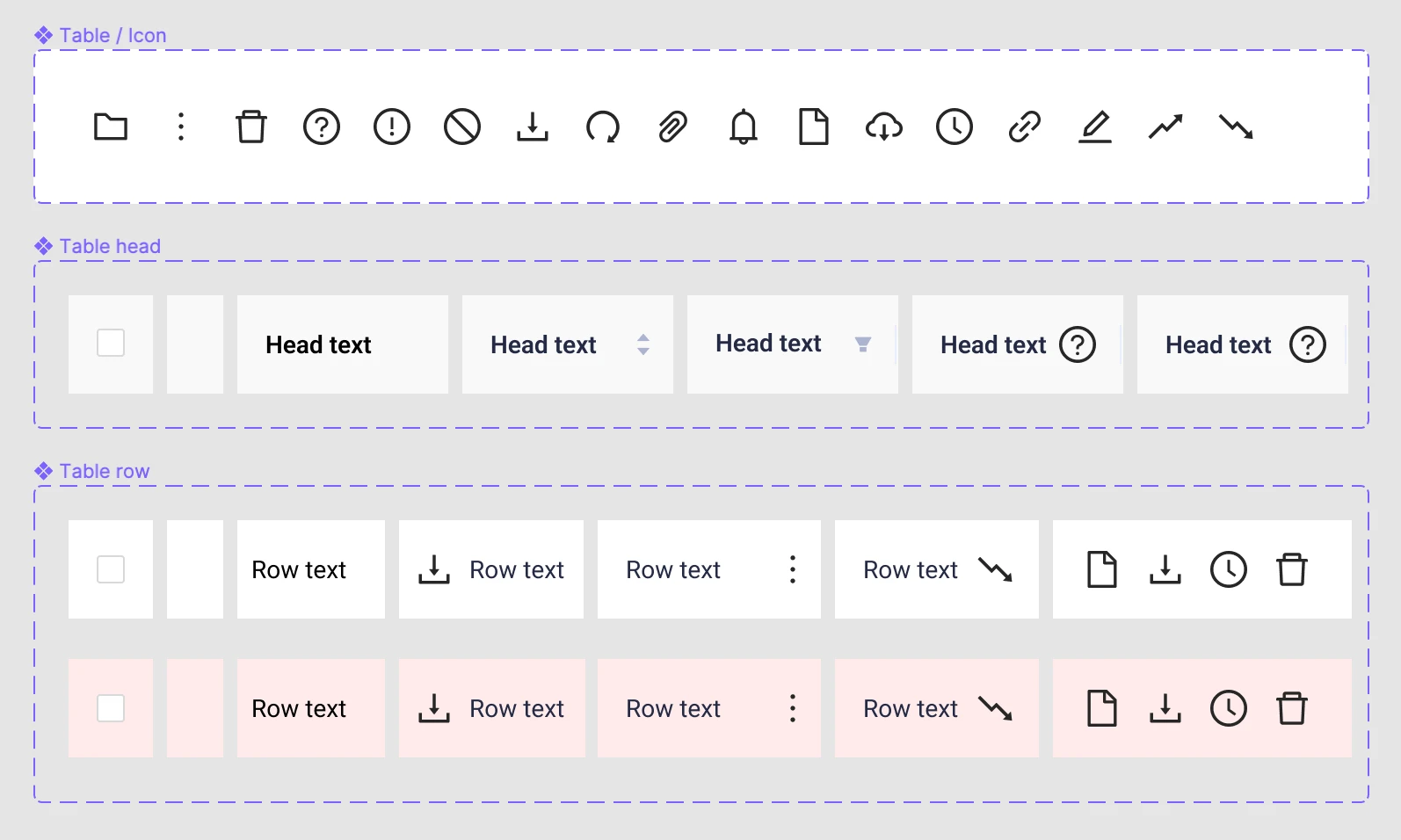
Умовна структура набору:
- набір іконок, які використовуються саме в таблицях;
- базові стани заголовків колонок (звичайний, hover, сортований, disabled тощо — конкретні варіанти проєкт залежить від продукту);
- базові стани клітинок (звичайна, вибрана, помилка, success, з іконками, з чекбоксом тощо).
Окремий бібліотечний набір саме «table icons» допомагає уникати ситуації, коли різні дизайнери підтягують несумісні значки для однакових дій.
Типові комбінації в клітинці
Автор виділяє кілька базових комбінацій контенту:
- лише текст;
- лише іконка або група іконок;
- змішані варіанти: текст + іконка, текст + чекбокс, текст + action кнопки, селекти, тумблери тощо в різному порядку.
Важлива порада з боку автора — не ховати критичний контент у hidden layers. Під час побудови дизайн системи про ці шари ще пам'ятають, але ті, хто будуть користуватися компонентами пізніше, можуть їх навіть не помітити.
Пара прикладів поведінки компонентів
У першому прикладі автор показує клітинку з простими constraints для вмісту.
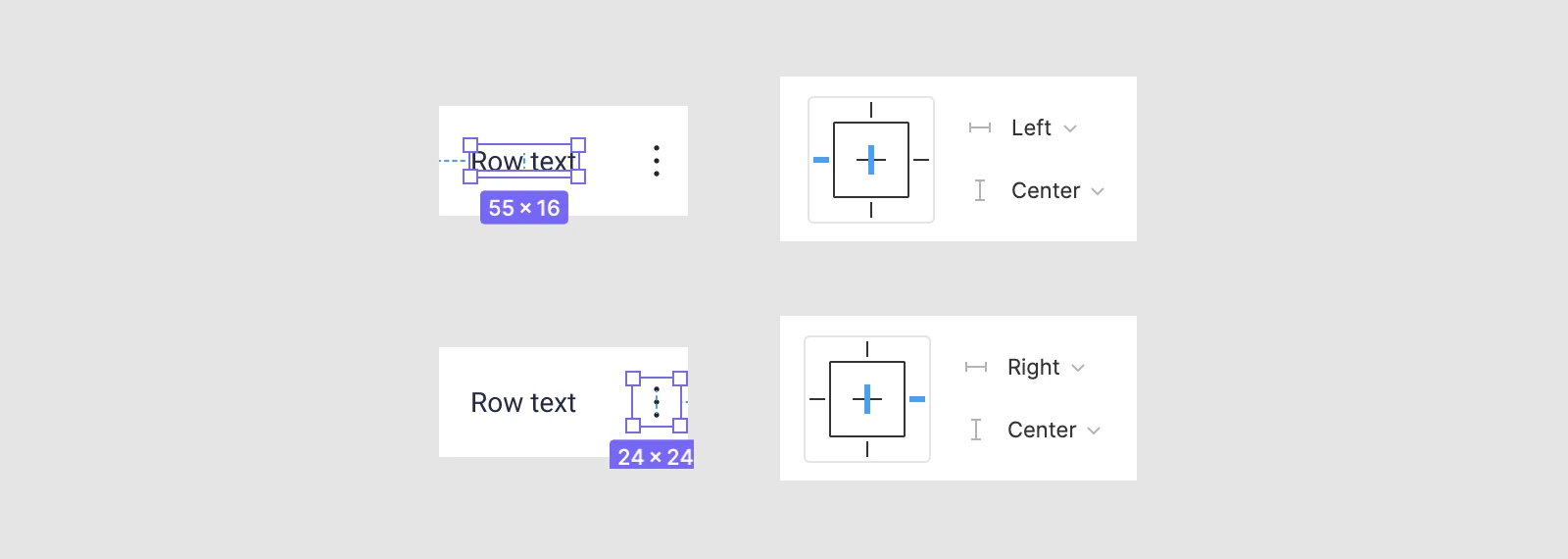
У другому прикладі використано Auto layout усередині клітинки, де:
- текст може розширювати фрейм по ширині;
- іконка завжди залишається праворуч, незалежно від довжини тексту.
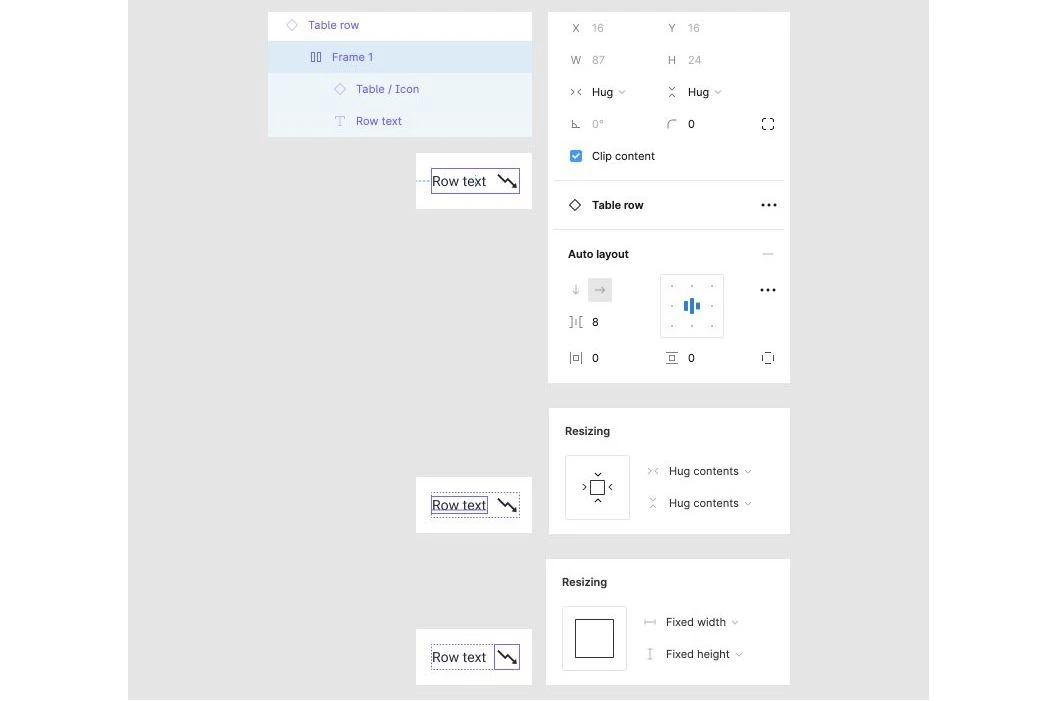
Коли такі типи клітинок підготовлені, їх можна поступово підміняти у вже зібраній раніше таблиці, яка спочатку складалася лише з двох простих компонентів. Це дозволяє почати з «wireframe» варіанту й згодом «оживити» її додатковими станами без повної перебудови.
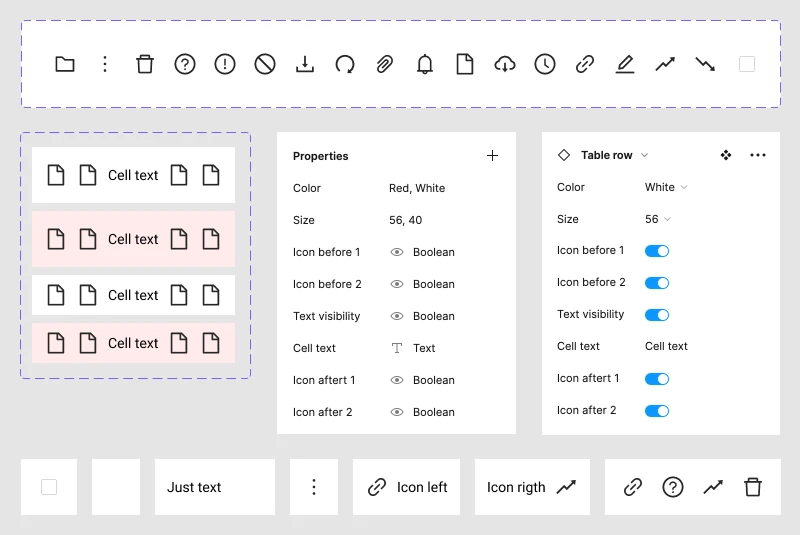
Автор також звертає увагу на можливість використати Figma Properties, щоб зробити компоненти компактнішими замість вибуху варіантів. Детальні інструкції він пропонує шукати у відео Figma «Jumping into component properties» з події Figma Config 2022.
5. Файл прикладу й додаткові ресурси
Для розбору на практиці автор підготував файл Figma Design file, де зібрана демонстраційна таблиця саме за описаним підходом. У ньому можна переглянути налаштування авто лейауту, constraints і структуру компонентів.
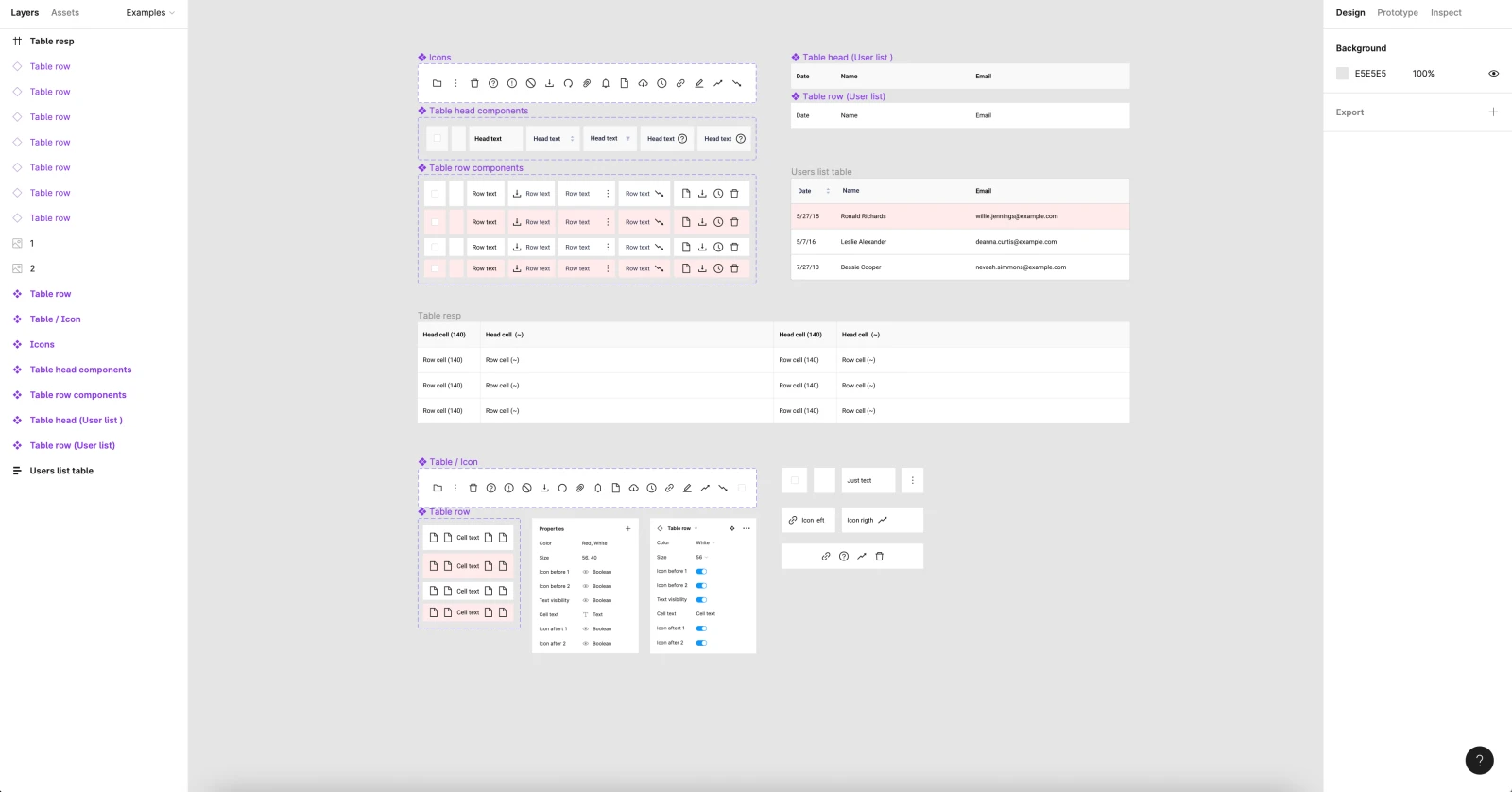
Наприкінці автор ділиться ще кількома матеріалами про таблиці у Figma:
- Creating Tables In Figma Саші Бєліченко — приклад побудови таблиці через компоненти та Atomic Design;
- Create a Figma Prototype with Data from Google Sheets Браяна Елкуса — детальний огляд плагіна Google Sheets Sync для підвантаження даних з Google Sheets у макети;
- Creating Tables in Figma with Auto Layout Гевіна МакФарланда — файл прикладу з повністю «fluid» таблицями на Auto layout.
6. Практичні рекомендації автора з підтримки таблиць
У завершальній частині Андрій Ждан ділиться практичними висновками з власних проєктів. Це не універсальні правила, а саме спостереження з його досвіду:
- Лінії з боку дизайн системи. Якщо лінії (бордери) винесені в компоненти дизайн системи, можна оновити всі таблиці з одного місця. Але будь яка зміна потребуватиме публікації оновлень на рівні дизайн системи.
- Окремі файли завдань. Якщо задачі ведуться в окремих Figma документах, автор радить від'єднувати такі файли від бібліотеки дизайн системи, щоб уникнути неконтрольованих оновлень.
- Обмеження ресайзабельних компонентів. На перший погляд зручно мати один компонент, що масштабується. Але коли з'являються різні стилі для різних висот рядків, підтримка такого підходу стає складною. Для таблиць з різною висотою рядків автор рекомендує окремі компоненти для кожного варіанта.
- Не гнатися за мінімумом компонентів. Є підхід «якнайменше компонентів», але в реальній роботі частіше працюють із
variants, а не з окремими майстер компонентами. На думку автора, краще мати достатньо дрібних компонентів і варіантів, ніж покладатися на приховані шари й вкладені структури, якими важко керувати. - Дві лінії тексту як базовий сценарій. Кожна клітинка таблиці має без конфліктів підтримувати щонайменше дві лінії тексту. Автор згадує налаштування line spacing 16
pxяк один із способів цього досягти. - Мінімальна ширина колонок. Він радить визначати мінімальну ширину для батьківських компонентів колонок. Ці значення бажано узгодити з front end розробниками, щоб таблиці у верстці могли повторити поведінку з дизайну.
- Окрема колірна палітра для таблиць. Навіть якщо в системі вже є загальна палітра, автор пропонує виділити окремий набір кольорів саме для таблиць. Інакше при спробі змінити, наприклад, колір тексту або фон рядка можна зіткнутися з небажаними ефектами в інших частинах продукту.
- Окремі текстові стилі для таблиць. У таблицях зазвичай інші вимоги до меж рядків, розміру й інтерліньяжу, ніж у стрічках новин чи статтях. Виділення власних текстових стилів для таблиць спрощує подальшу підтримку.
Автор підкреслює, що описаний набір — лише один із можливих способів структурування таблиць у Figma. У власних проєктах він використовує складніші кіт-набори, але для практичного старту достатньо саме двох базових компонентів, авто лейауту й поетапного додавання станів.
Джерело: Andrii Zhdan – Smashing Magazine. Дата оригіналу: 2022-06-17.