Архівний матеріал: розбір публікації від 2023-05-26. Назви функцій, інтерфейс, можливості плагінів і умови доступу наведені в контексті того часу.
Стаття розбирає підхід дизайнера Ben Shih до того, як оформлювати handoff‑файли у Figma так, щоб розробникам було простіше читати дизайн і ставити менше уточнювальних запитань.
1. Почніть не з файлу, а з розмови з розробниками
У продуктових командах дизайн формально «закінчується» в момент handoff‑у. Але автор підкреслює: насправді дизайн завершений тільки тоді, коли користувач отримує приємний досвід. Тому handoff треба сприймати як окремий маленький кейс співпраці з розробниками, а не як механічне «скинути макети».
Ключова ідея підходу Ben Shih — системно розмовляти з інженерами:
- як вони читають Figma‑файл;
- які деталі їм важко знайти;
- які інструменти Figma їм незнайомі;
- що їм зручно – коментарі, чат, відео тощо.
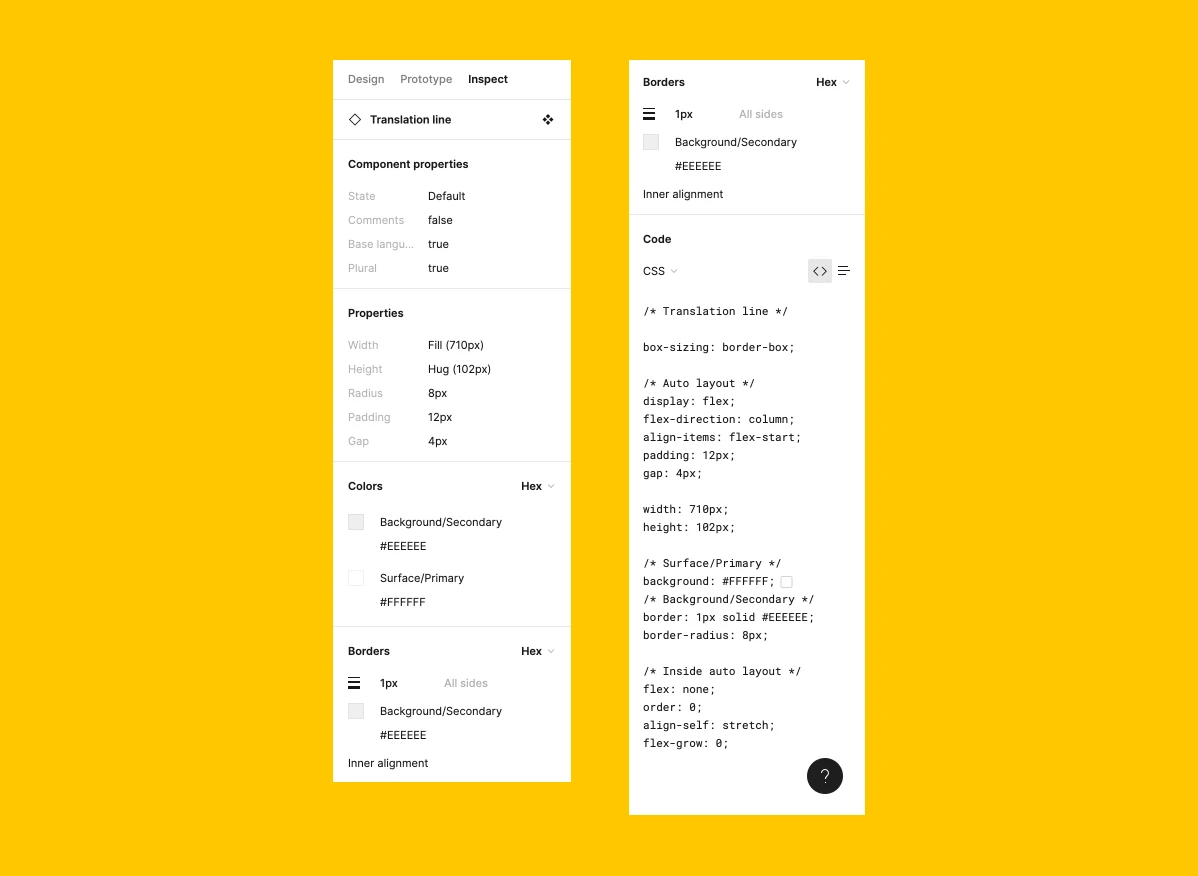
Показати розробникам Inspect‑панель
Figma Inspect дозволяє бачити стилі й значення властивостей будь‑якого елемента, а при наявності дизайн‑системи — і назви компонентів та стилів. Це зменшує кількість «ручних» замірів і копіювання значень.
Автор радить не тільки навчати розробників користуватися Inspect, а й самому регулярно відкривати файл у read‑only‑режимі, щоб подивитися, що бачить розробник:
- чи зрозумілі назви компонентів;
- чи всі кольори прив’язані до стилів, а не «сирі» hex;
- чи не загублені відступи й автолейаути в глибині вкладеностей.
Домовитися про експорт зображень та іконок
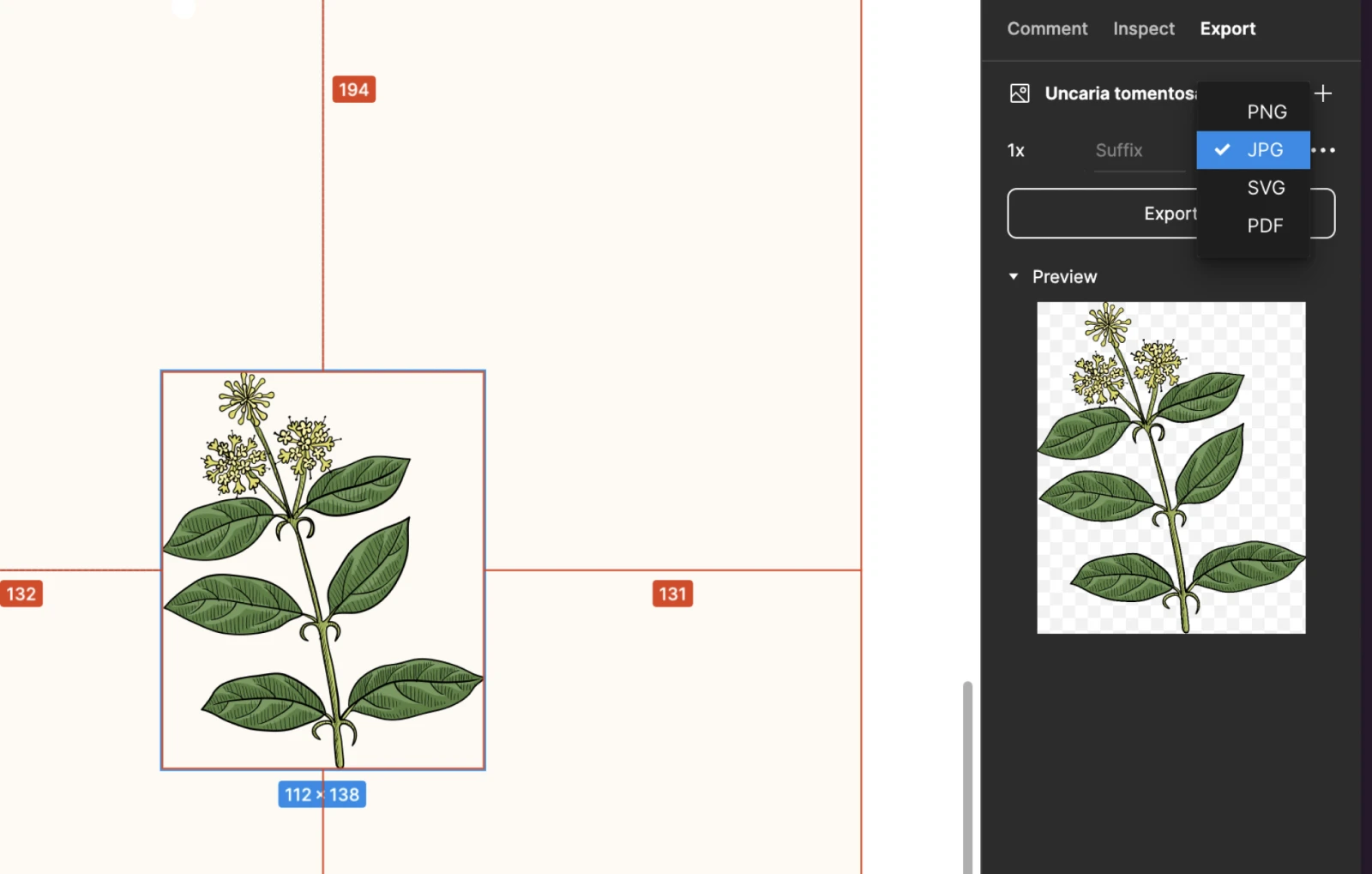
Формат і спосіб експорту графіки напряму впливають на якість у продакшні. Автор радить на старті домовитися з розробниками, як працювати з ассетами:
- чи експортує все дизайнер і віддає одним ZIP‑архівом;
- чи розробники самі експортують з Figma;
- які формати потрібні (SVG, PNG, WebP тощо) для іконок, ілюстрацій, фотографій;
- які розміри/щільність (1x, 2x) мають бути, якщо це важливо під платформу.
Якщо ассети експортують розробники, дизайнеру варто в handoff‑файлі коротко задокументувати правила експорту.
Використовувати коментарі та чати всередині Figma
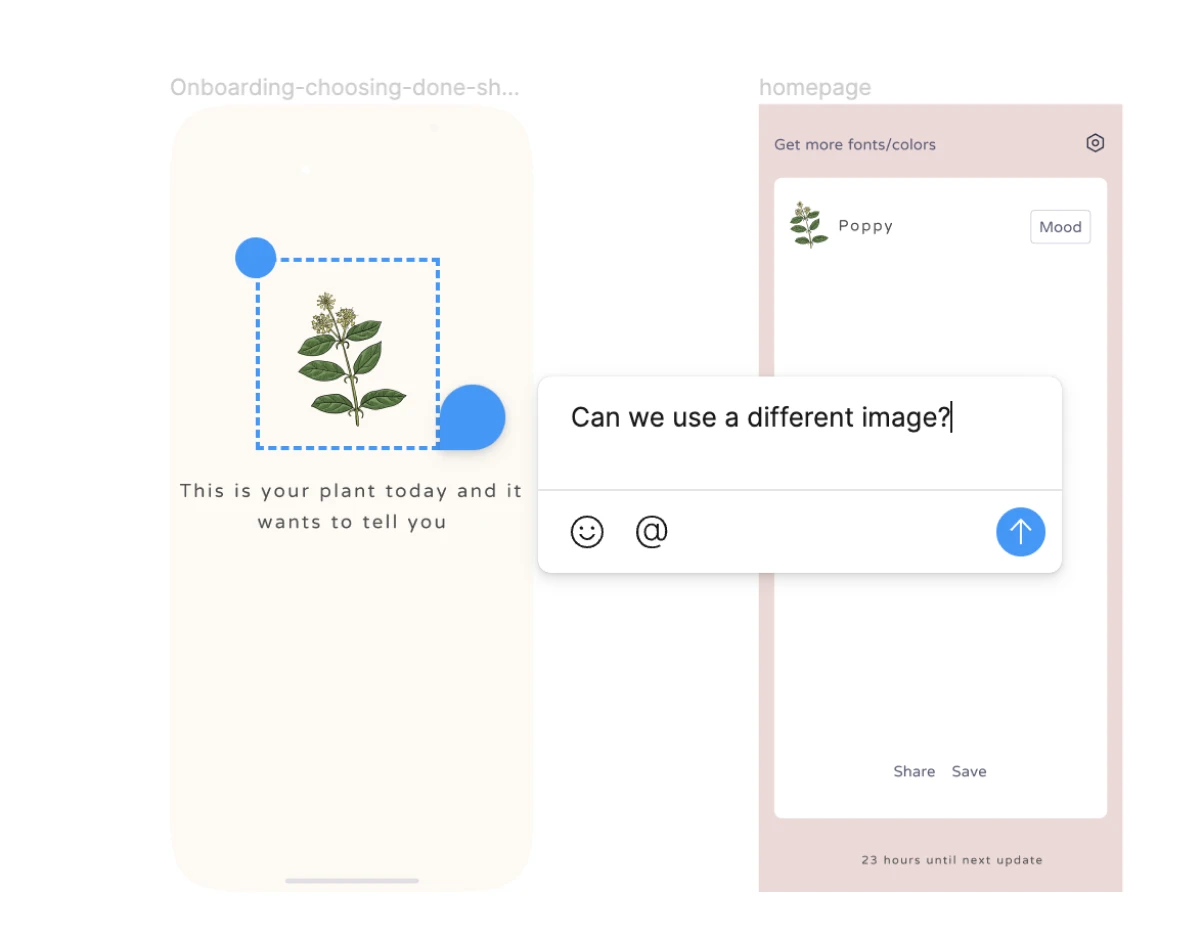
Замість особистих повідомлень, які губляться в месенджерах, автор пропонує перенести більшість уточнень у саму Figma:
- коментарі до конкретних елементів з реакціями та позначкою «mark as resolved»;
- cursor chat для швидких уточнень, коли всі одночасно у файлі;
- audio chat для складних обговорень без перемикання на інші сервіси.
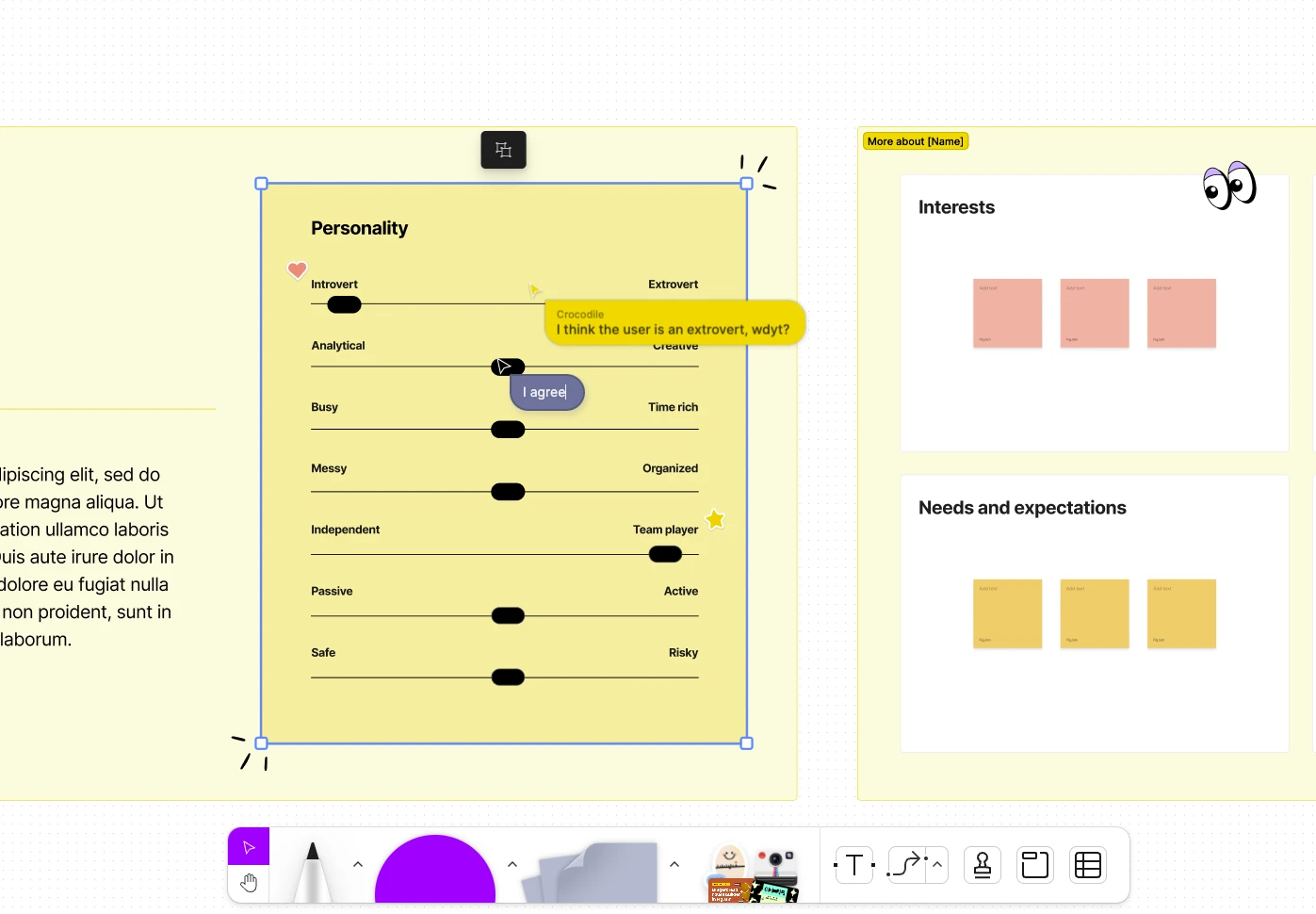
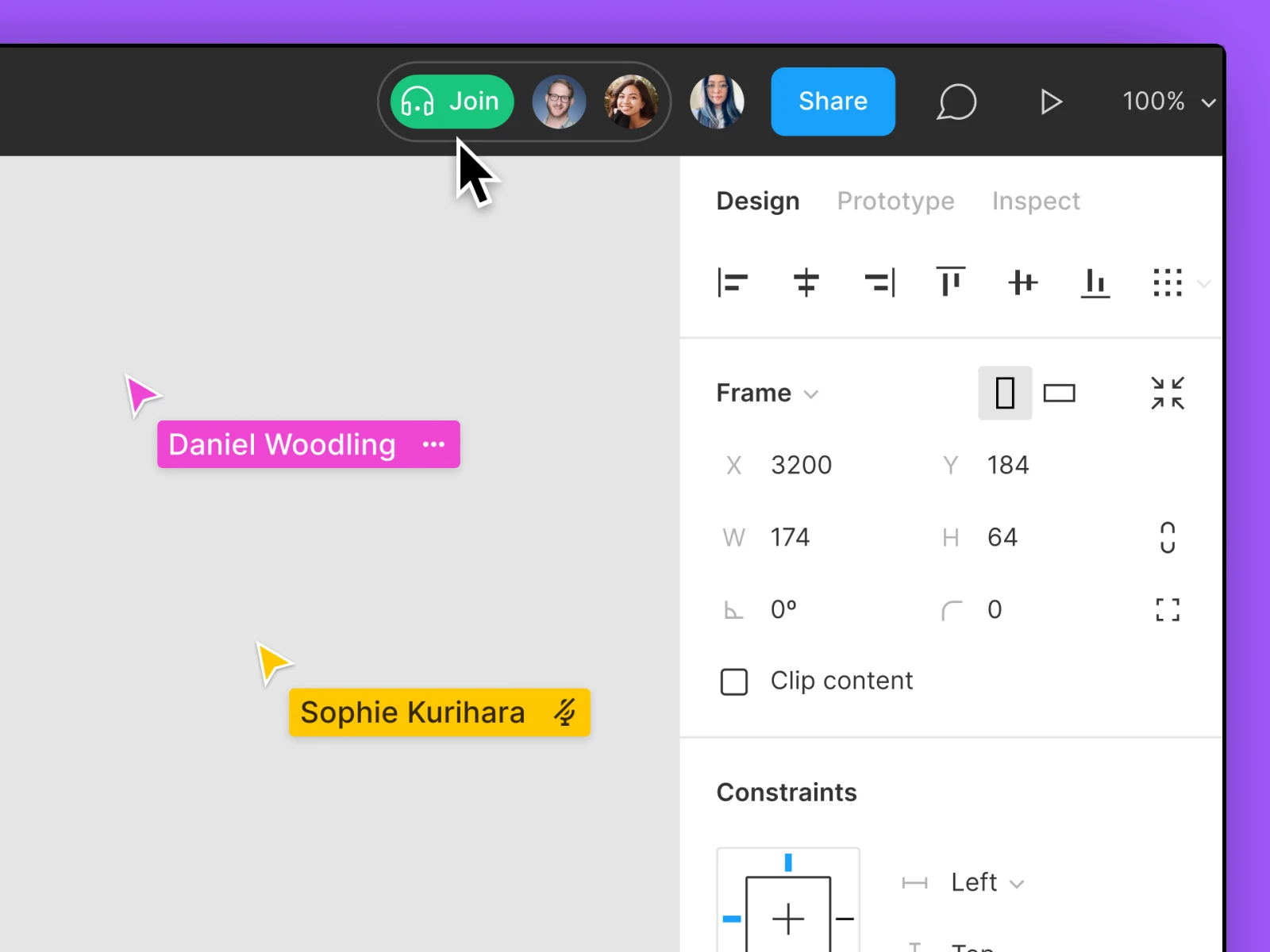
На думку автора, постійні розмови з розробниками про те, як вони читають дизайн, дають більше ефекту, ніж будь‑які «ідеальні» шаблони handoff‑у.
2. Документувати дизайн‑рішення прямо у Figma
Ben Shih звертає увагу на ще один практичний момент: кейси в портфоліо та якісні handoff‑и важко робити заднім числом. Якщо не фіксувати рішення по ходу, потім доводиться відновлювати контекст за старими файлами.
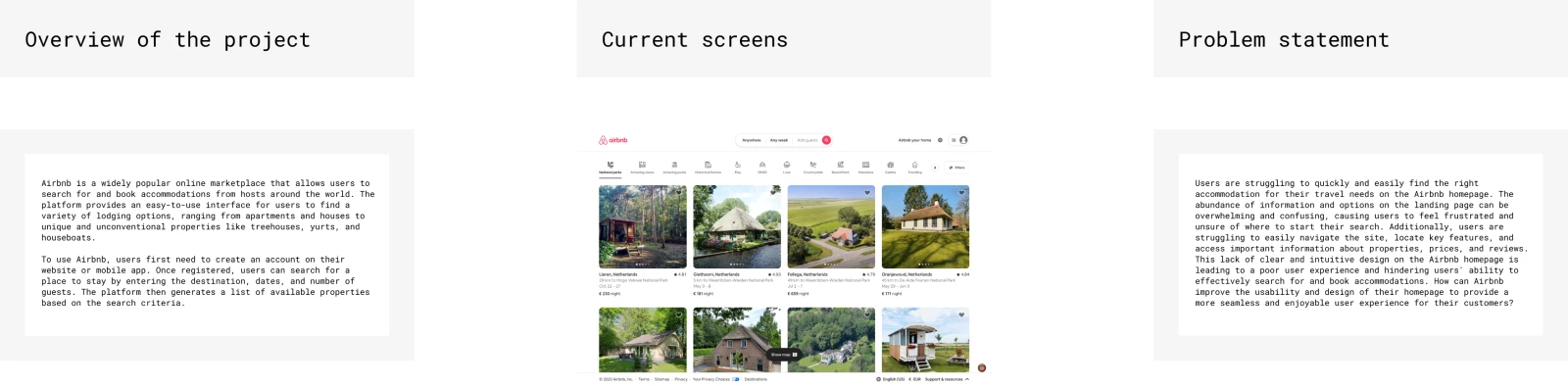
Тому автор структурує в одному Figma‑проєкті не тільки фінальні екрани, а й:
- аналіз конкурентів;
- problem statement;
- user journey;
- додаткові артефакти досліджень.
Посилання на ці сторінки додаються у handoff‑секцію. Розробники не завжди читають усе, але команда автора регулярно відгукується, що їм корисно бачити хід думок дизайнера та продуктову логіку.
3. Не залишати макети «як є», а додавати критичні деталі
Одна з причин хаосу під час реалізації в тому, що дизайн створюється в рамці фіксованої ширини, а в коді має жити в десятках станів і розмірів. Розробники закономірно питають: мінімальна/максимальна ширина, поведінка при переповненні тексту, hover‑стани, error‑варіанти тощо.
Підхід автора — включити відповіді на ці питання прямо в handoff‑файл.
Нумерувати фрейми та потоки
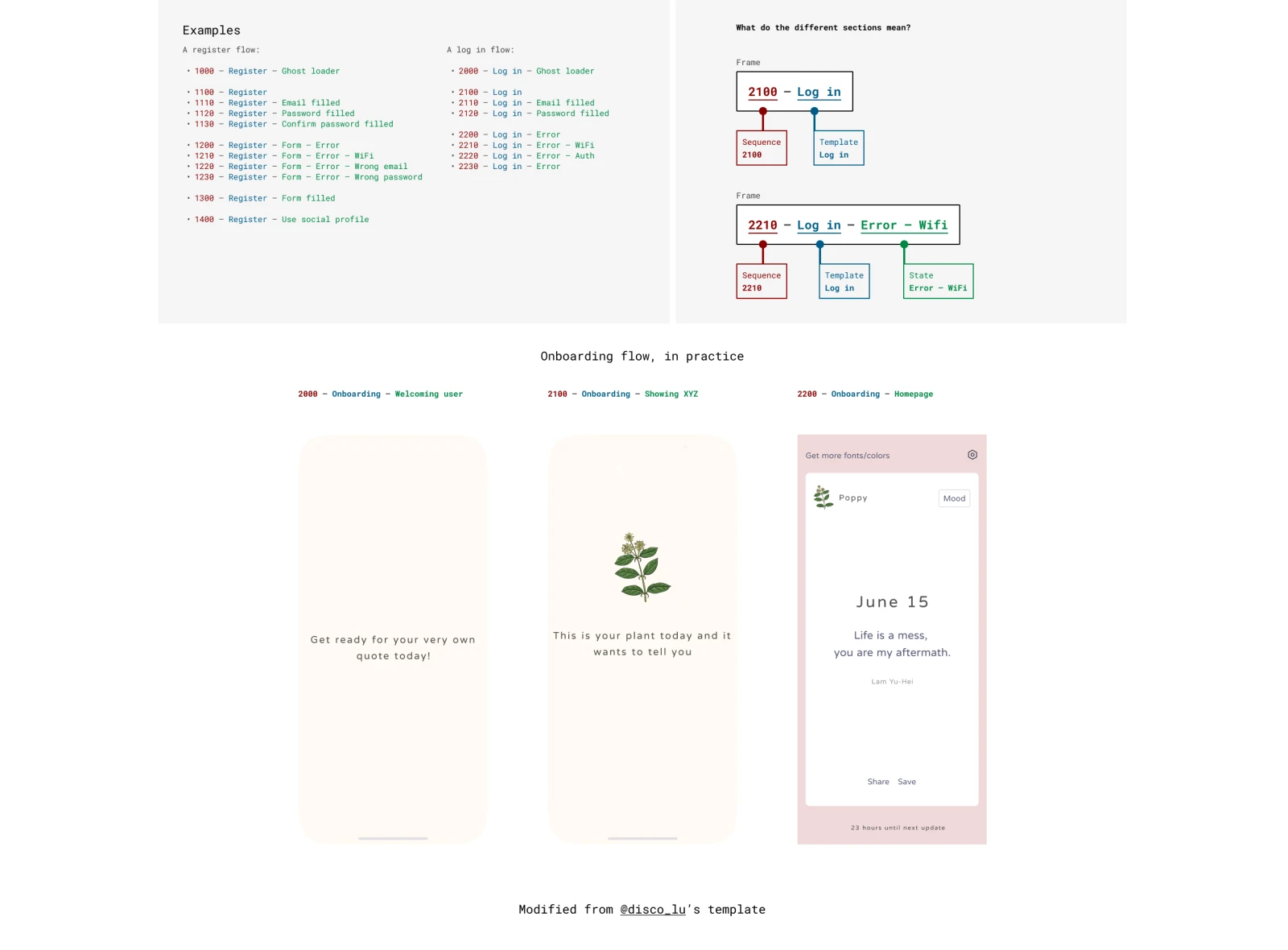
Автор відзначає шаблон handoff‑файлу від Luis Ouriach: екрани мають зрозумілу схему нумерації на кшталт «1. Welcome — 2. Onboarding — 3. Homepage», завдяки чому розробники одразу бачать, які екрани утворюють один потік.
Мінус такого підходу — необхідність вручну оновлювати нумерацію при вставці нових екранів. Існують плагіни, наприклад Renamed, але зі складними патернами назв це все одно незручно.
Як альтернативу автор використовує розбиття екранiв на:
- окремі квитки в таск‑трекері;
- або конкретні user journey,
і прив’язує нумерацію до цих одиниць роботи, а не до одного суцільного потоку.
Іменувати шари, а не залишати «Frame 3123»
Автор окремо наголошує: зрозумілі назви шарів полегшують життя не тільки розробникам, а й самим дизайнерам, які повертаються до старих файлів.
Файл, забитий «Frame 1», «Rectangle 8», «Circle 35», ускладнює пошук потрібного елементу, а при читанні через Inspect‑панель залишає розробнику нуль контексту. Тому варто домовитися в команді про базову нотацію імен (наприклад, Button / Primary / Filled, Input / Email / Error) й за можливості автоматизувати перейменування через плагіни.
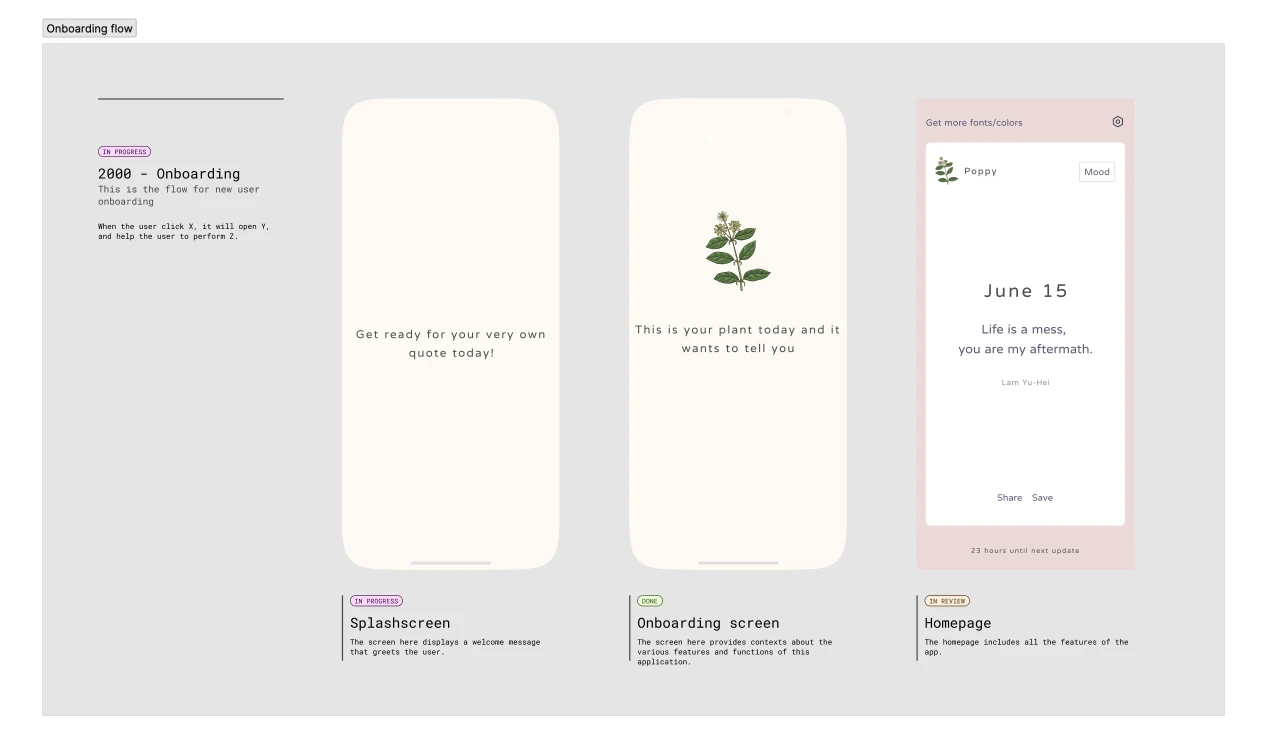
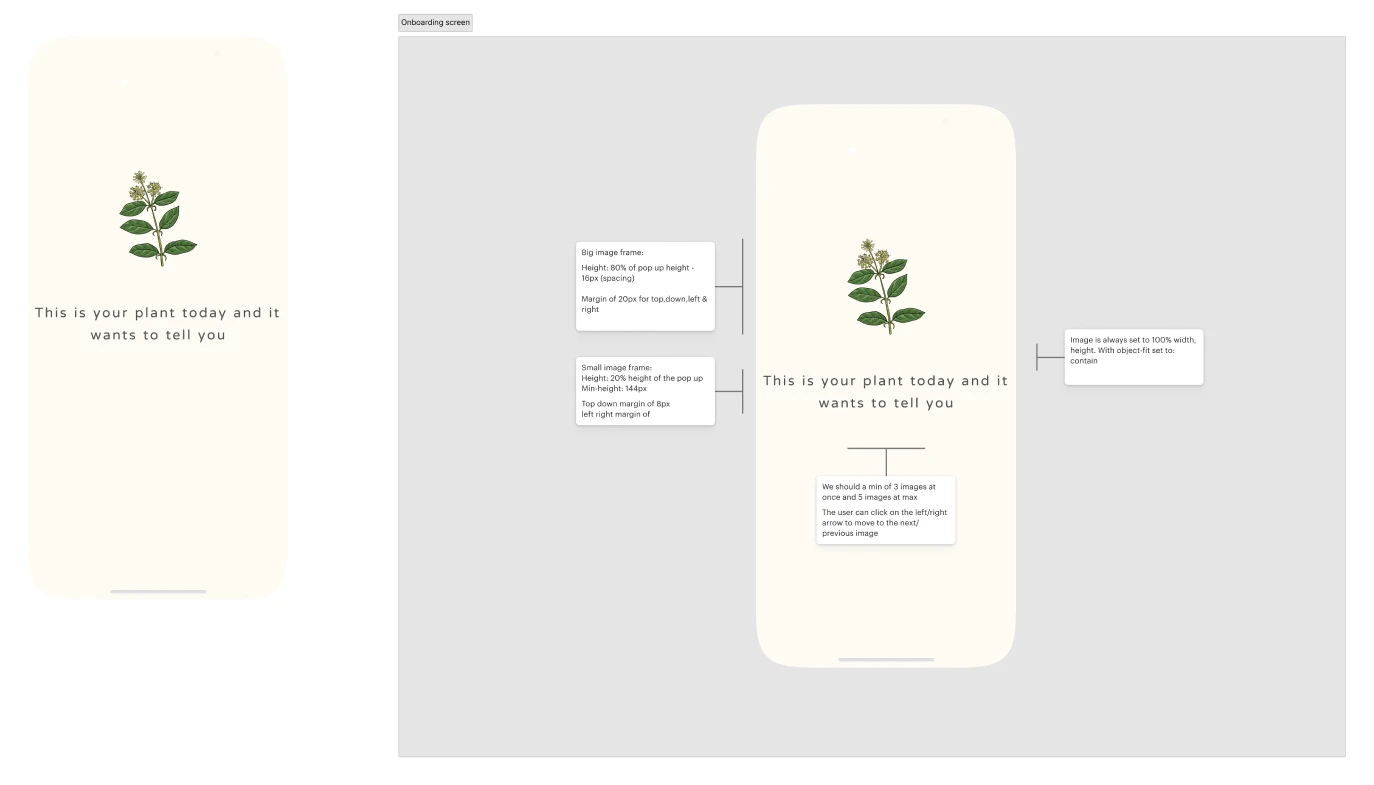
Фіксувати стани та правила взаємодії через Sections
Замість загальних фраз на кшталт «при натисканні робить Y» автор докладає у файл конкретні варіанти:
- initial state;
- hover/focus/pressed;
- error/empty/loading;
- мінімальна та максимальна ширина або висота;
- поведінка при різній довжині тексту.
Для цього Ben Shih активно використовує Figma Sections: вгорі — загальний макет, нижче в секціях — деталізація по компонентах, станах і сценаріях. Плюс секцій у тому, що на них можна дати окремі прямі лінки й відправити розробника одразу в потрібний блок.
Показувати зв’язки між екранами: Prototype або FigJam
Щоб розробники бачили не окремі статики, а логіку переходів:
- у самому Figma‑файлі автор налаштовує інтерактивний prototype, що показує рух між екранами;
- або використовує FigJam як візуальну карту, де екрани зв’язані стрілками в потоки.
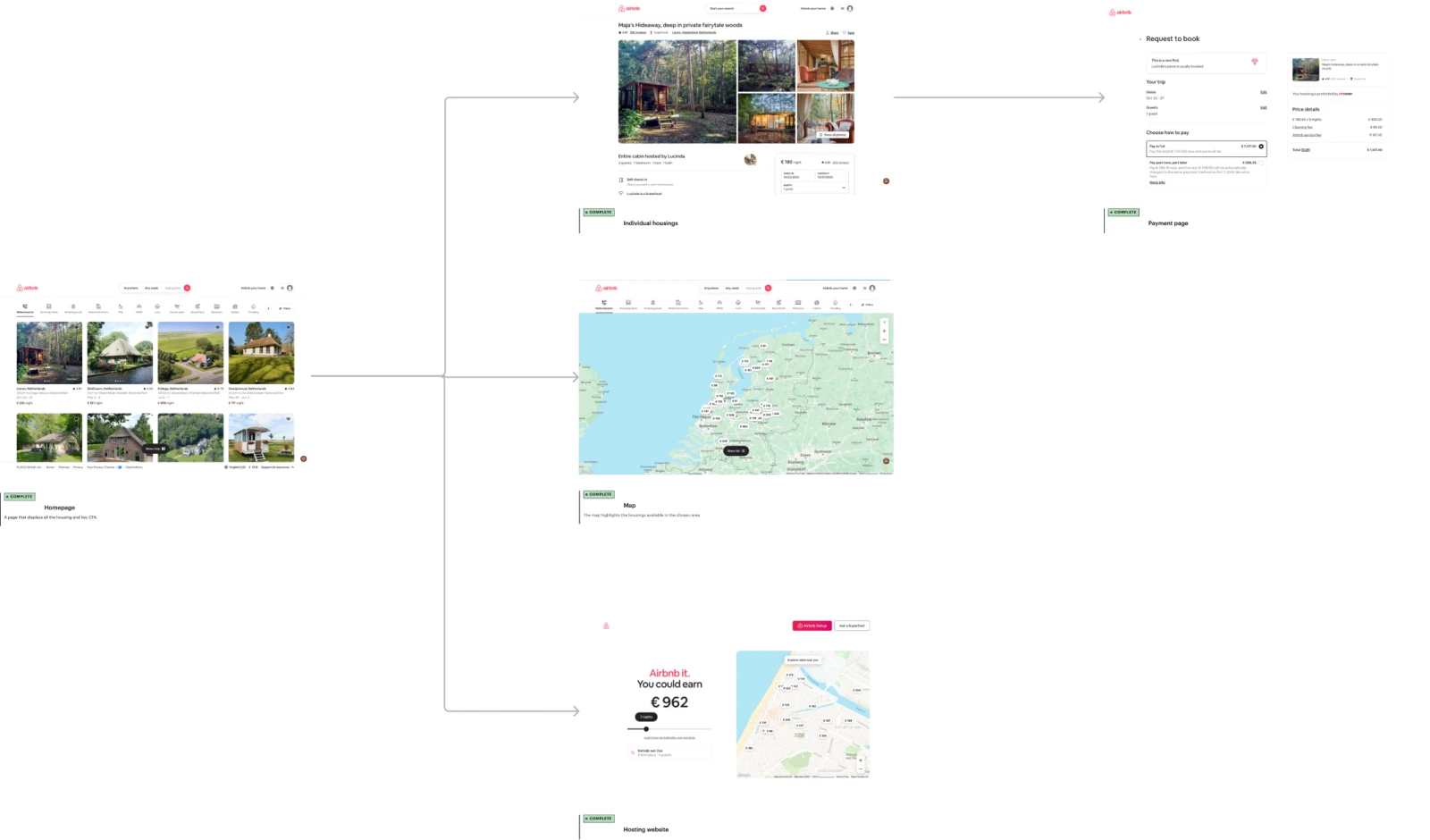
Інтерактивний прототип допомагає зрозуміти порядок дій, а FigJam — швидко оглянути загальну архітектуру сценаріїв.
4. «Секретна зброя» автора — Loom‑відео поруч із макетом
Ben Shih постійно використовує Loom для handoff‑ів. Логіка проста: відео записуєте один раз, після чого будь‑хто з команди може його передивитися в зручний час без додаткових зустрічей.
Практика автора:
- для кожного handoff‑файлу є базове відео‑огляд, де проговорені основні рішення;
- для складних частин дизайн розбивається на окремі короткі відео, щоб не навантажувати тих, кому деталі не потрібні;
- відео вбудовуються у Figma поруч із відповідними секціями за допомогою плагіна Loom Embed.
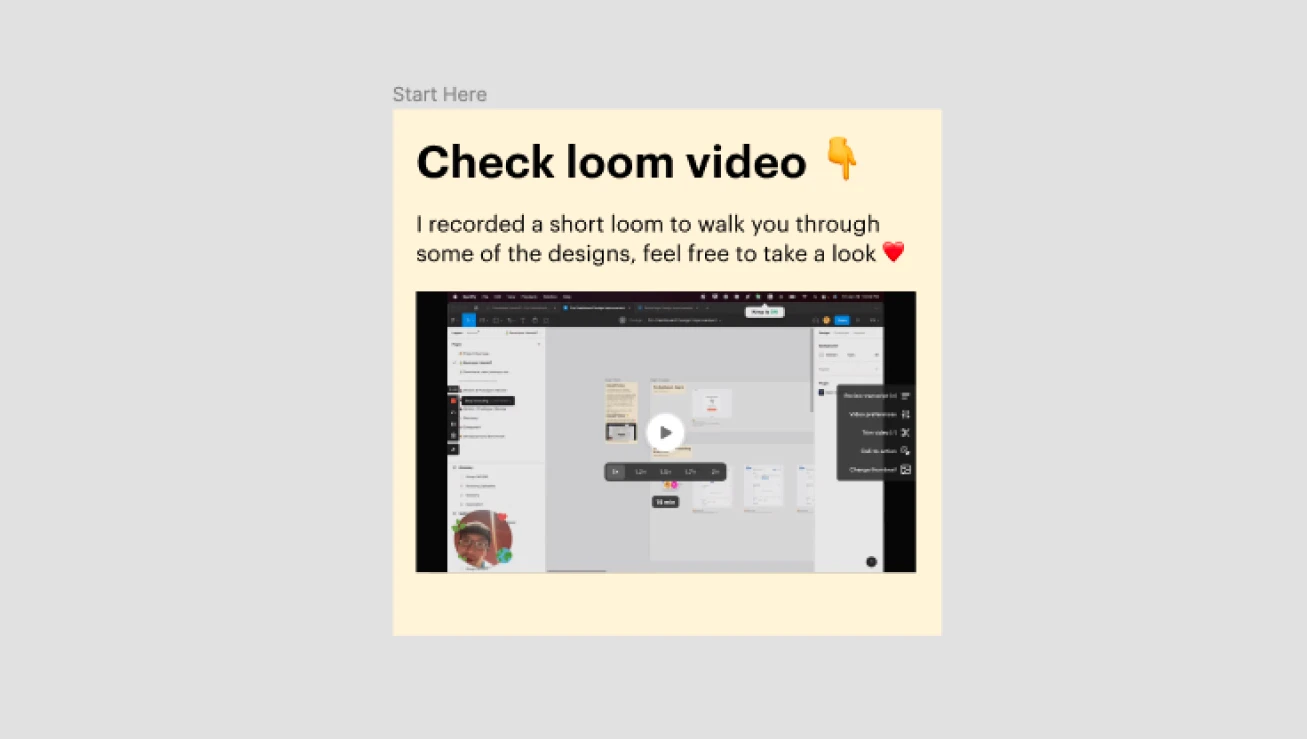
Так розробник може, дивлячись на макет, одразу запустити відповідне пояснення, не шукаючи посилання в листах чи чатах.
5. Версіонування дизайну та «єдине джерело правди»
Дизайн часто змінюється вже після старту розробки. Через це розробники легко можуть опинитися з «вчорашньою» версією макету. Автор розглядає цей блок як одну з головних болей handoff‑у.
Єдиний актуальний handoff‑файл
Порада автора — завжди мати один конкретний файл або сторінку у Figma, який команда вважає єдиним джерелом правди:
- усі актуальні правки вносяться саме туди;
- якщо потрібно зберегти старий варіант, робиться дубль, але розробникам він не роздається як робочий;
- посилання, яке є у розробників, не змінюється при чергових оновленнях.
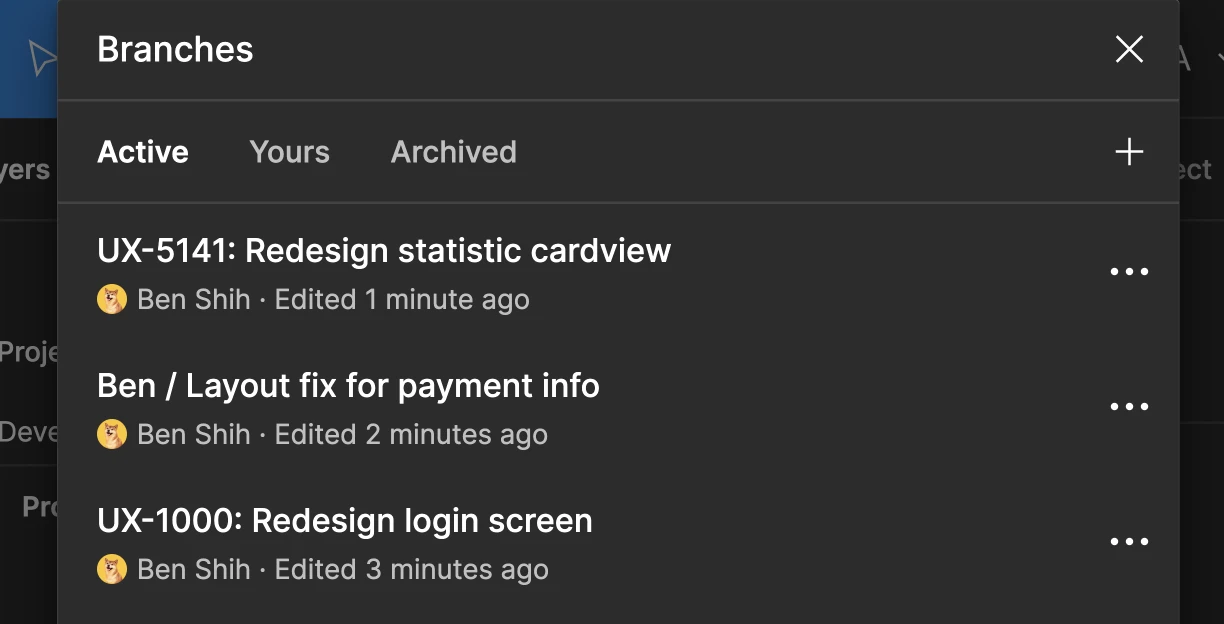
Як автор працює з Figma Branches
Якщо команда має Enterprise‑тариф Figma і доступ до branching, Ben Shih використовує гілки, щоб не ламати стабільний handoff:
- створюється branch від актуального handoff‑файлу;
- у гілці вносяться зміни та обговорюються зі стейкхолдерами;
- після узгодження branch зливається назад в основну гілку;
- URL handoff‑файлу для розробників залишається тим самим.
Changelog і плани на майбутні правки
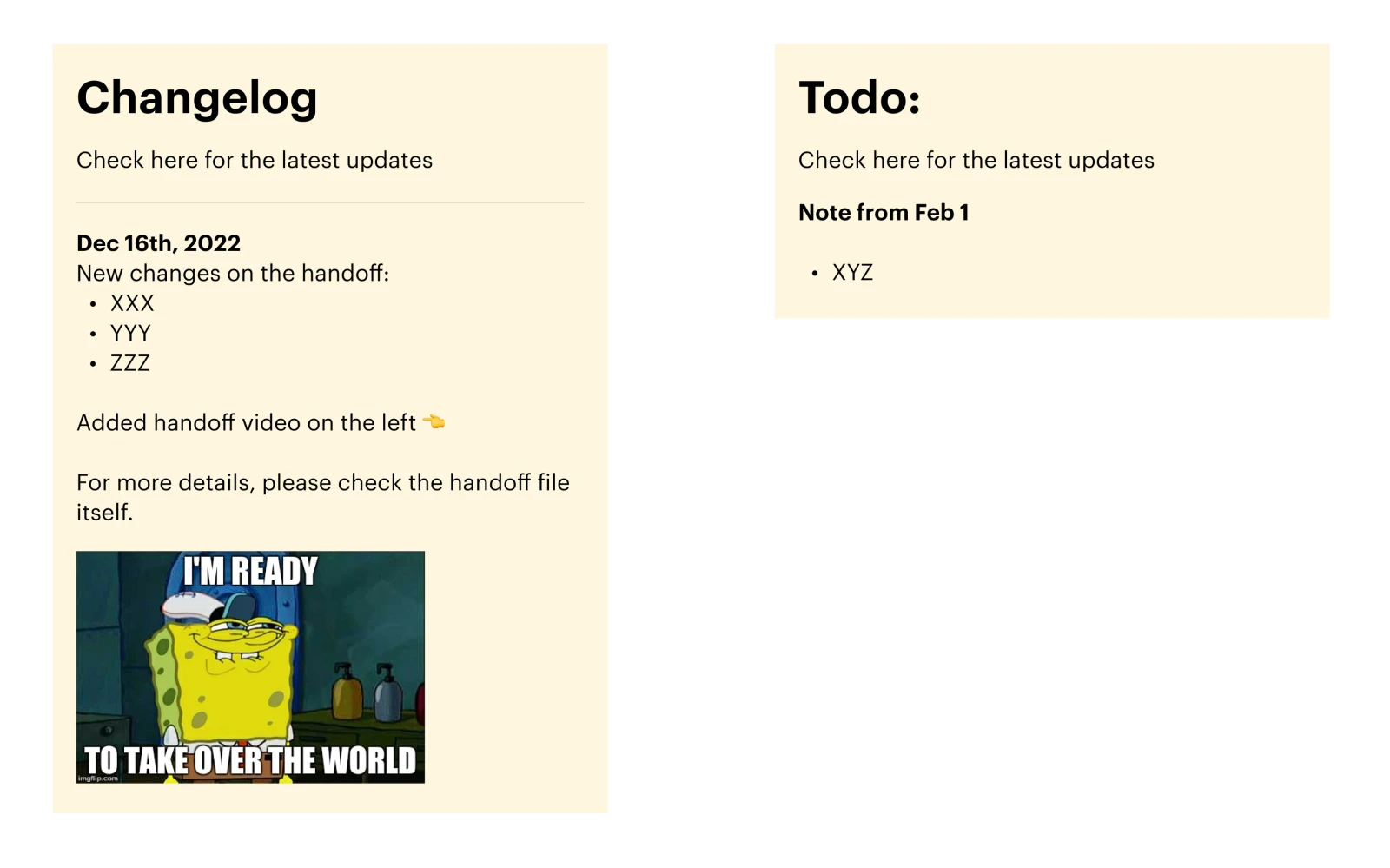
Автор веде в Figma простий changelog, щоб розробники розуміли, що саме змінилося і коли:
- дата;
- короткий опис зміни;
- посилання або вказівка, яких екранів/секцій стосується.
Поруч можна фіксувати «Future plan» — уже заплановані, але ще не реалізовані зміни. Так розробники бачать, які оновлення можливі в найближчому майбутньому й можуть планувати роботу.
6. Плагіни, які спрощують створення handoff‑файлів
Автор наводить кілька Figma‑плагінів, що допомагають автоматизувати рутинні частини handoff‑у:
- EightShapes Specs
Створює специфікації для дизайну автоматично «в один клік»: розміри, відступи, стилі накладаються на макет у вигляді специфікацій.
→ EightShapes Specs - Autoflow
Дозволяє візуально з’єднувати екрани стрілками без FigJam, прямо в основному Figma‑файлі. Корисно для швидкого позначення flow у wireframe‑ах або простих проєктах.
→ Autoflow - Style Organizer
Перевіряє, чи всі кольори, текстові стилі та ефекти прив’язані до глобальних стилів. Це зменшує кількість «жорстко прописаних» hex‑значень, які складно підтримувати.
→ Style Organizer
7. Довгострокова ціль підходу — дизайн‑система
Фінальний штрих у підході автора — рух до дизайн‑системи. Handoff‑файл стає значно простішим, коли:
- дизайн‑токени в Figma співпадають за назвами з токенами в коді;
- компоненти у Figma відповідають компонетам у кодовій бібліотеці;
- іменування фреймів/шарів синхронізоване з іменами контейнерів у коді.
Автор виділяє кілька ефектів від системи:
- Послідовність — однаковий зовнішній вигляд і поведінка компонентів у різних частинах продукту;
- Швидкість — перевикористання компонентів замість повторного дизайну й верстки з нуля;
- Спільна мова — дизайнер і розробник говорять про ті самі сутності тими самими словами.
Для глибшого занурення в тему автор посилається на добірку матеріалів про дизайн‑системи на Smashing Magazine: https://www.smashingmagazine.com/category/design-systems/.
Підсумок підходу Ben Shih
Автор прямо зазначає, що ідеального handoff‑документа не існує: кожен розробник по‑своєму пише код і читає дизайн. Замість пошуку «універсального шаблону» підхід будується на інструментах, які можна комбінувати залежно від команди:
- регулярні розмови з розробниками й навчання їх роботі з Figma;
- структуровані файли: нумерація, іменування шарів, Sections, прототипи;
- контекст прямо в Figma: дослідження, changelog, плани;
- Loom‑відео та вбудовані комунікації в Figma;
- мінімальна, але працююча стратегія version control із «єдиним джерелом правди»;
- рух до дизайн‑системи як довгострокова інвестиція в якість handoff‑ів.
Цей набір практик не гарантує відсутності помилок, але, за досвідом автора, істотно зменшує кількість непорозумінь між дизайном та розробкою і робить handoff керованим процесом, а не разовою передачею файлів.
Джерело: Ben Shih – Smashing Magazine. Дата оригіналу: 2023-05-26.