Архівний матеріал: розбір публікації від 2023-12-11. Назви функцій, інтерфейс, можливості плагінів і умови доступу наведені в контексті того часу.
У статті розбирається підхід Луїса Уріяча до побудови компонентів у Figma так, щоб їх було легко споживати командою, а не нескінченно підтримувати. Автор показує, як мислити компонентами не як «ідеальними атомами дизайну», а як елементами системи, що живе між дизайном та розробкою.
FRAILS: що насправді хочемо від компонентів
Компоненти в дизайн системах часто обговорюють абстрактно: «хороші», «погані», «правильні». Уріач замість оціночних суджень пропонує перевіряти їх за шістьма практичними критеріями, які він називає FRAILS:
- Flexible — гнучкі,
- Repeatable — повторювані,
- Adoptable — ті, що охоче приймають в роботі,
- Indexable — легко знайдені та впорядковані,
- Logical — логічно побудовані,
- Specific — достатньо конкретні.
У першій частині свого матеріалу автор фокусується на двох перших якостях — Flexible та Repeatable. Далі — практичний розбір саме цих двох аспектів, з прив’язкою до Figma.
Гнучкість: коли «можна все» шкодить системі
1. Занадто гнучкі інстанси компонентів
У Figma надто просто створювати нові компоненти й змінювати інстанси існуючих. Команда автора не раз стикалася з тим, що дизайнери дублюють вже наявні компоненти або змінюють інстанси до невпізнанності. З точки зору DRY-підходу (Don’t repeat yourself) це виглядає як анти-патерн.
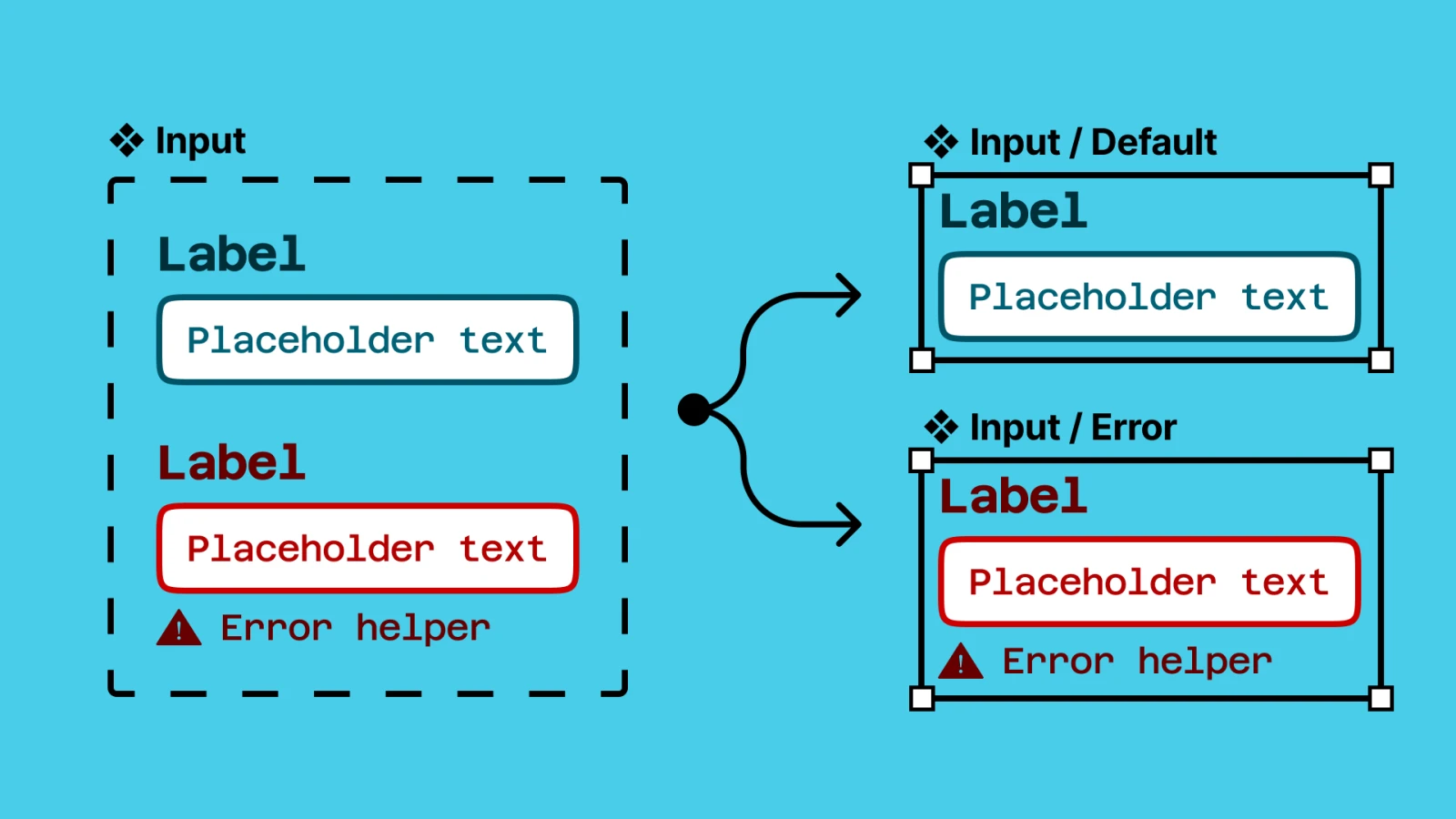
Типова ситуація: у системі є стан помилки для текстового поля з червоною рамкою. Дизайнер у конкретному макеті змінює рамку на зелену «бо так гарніше для цієї фічі». Формально компонент спрацював як гнучкий, але з точки зору підтримки дизайн системи це руйнує семантику й очікування.
Уріач пропонує дві прості практики, щоб стримати «шкідливу гнучкість» без надмірної жорсткості:
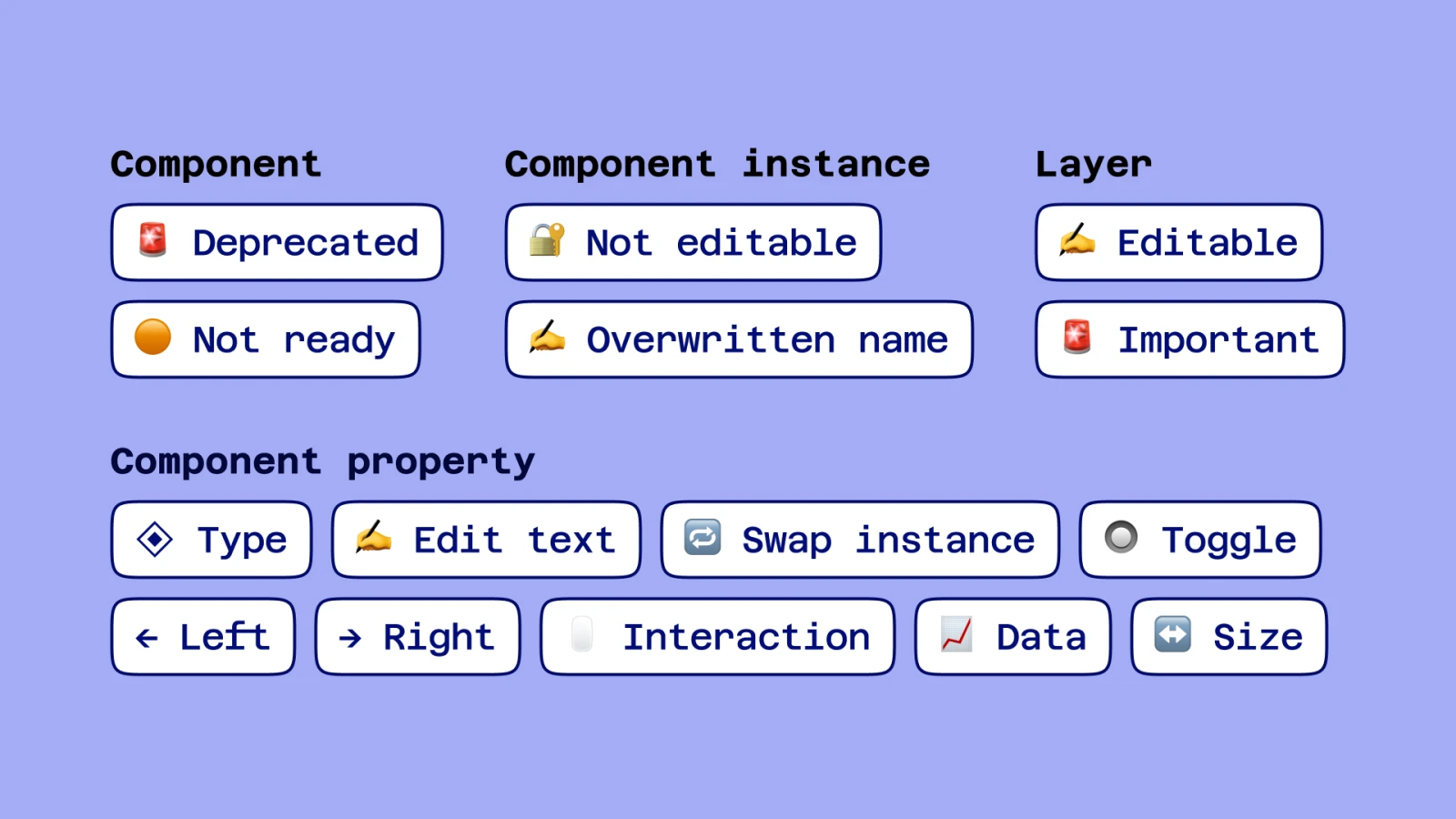
- Сигналами позначати, що можна редагувати. Наприклад, у назвах шарів та пропертей використовувати емодзі як маркер: де редагувати текст, де змінювати інстанс, а де взагалі не чіпати.
- Розділяти компоненти за наміром. Замість єдиного універсального
Inputмати окреміInput/Error,Input/Defaultтощо. Так дизайнер менше спокушається «перефарбувати» помилку в інший колір — це вже інший семантичний компонент.
Автор показує приклад семантичних позначок емодзі, які команда може узгодити як внутрішній стандарт:
- Компоненти
- 🚨 Deprecated — компонент, який не можна більше використовувати,
- 🟠 Not ready — ще в роботі, не для продакшн-макетів.
- Інстанси компонентів
- 🔐️ Not editable — інстанс, який не редагують локально,
- ✍️ Overwritten name — попередження, що інстансу змінювали назву.
- Шари
- ✍️ Editable — шар, який можна змінювати,
- 🚨 Important — шар, до якого варто ставитись уважно.
- Component properties
- ◈ Type — тип компонента,
- ✍️ Edit text — текстова проперті для редагування,
- 🔁️ Swap instance — слот для заміни інстанса,
- 🔘 Toggle — булева опція,
- ←️ / →️ — напрямки,
- 🖱 Interaction — налаштування інтеракцій,
- 📈 Data — прив’язка до даних,
- ↔️ Size — зміна розміру.
Це не «магічний рецепт», а інструмент швидкої візуальної комунікації: що дозволено, а що ні, прямо в панелі Figma.
2. Гнучкість через responsive-дизайн: де межа Figma
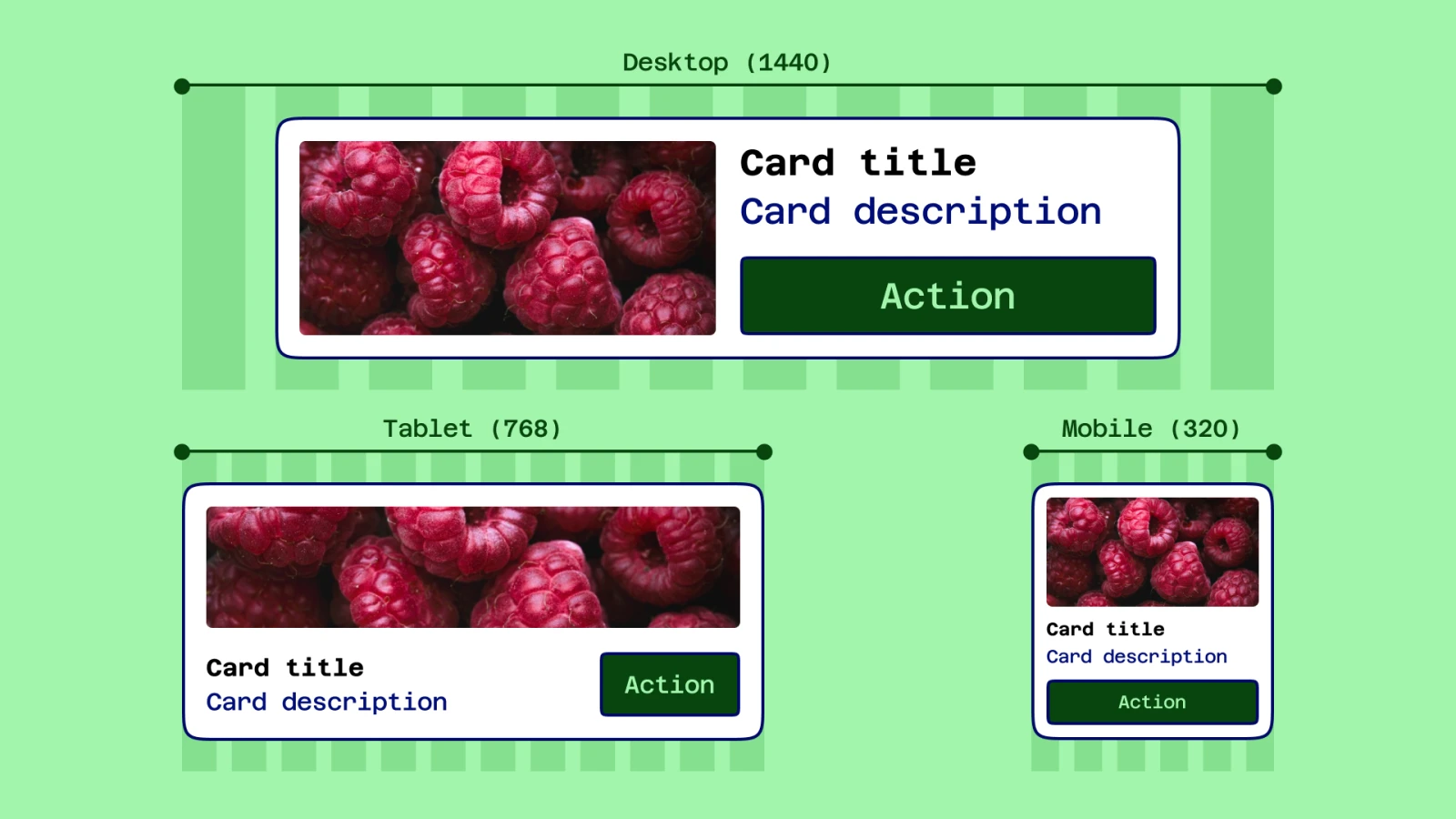
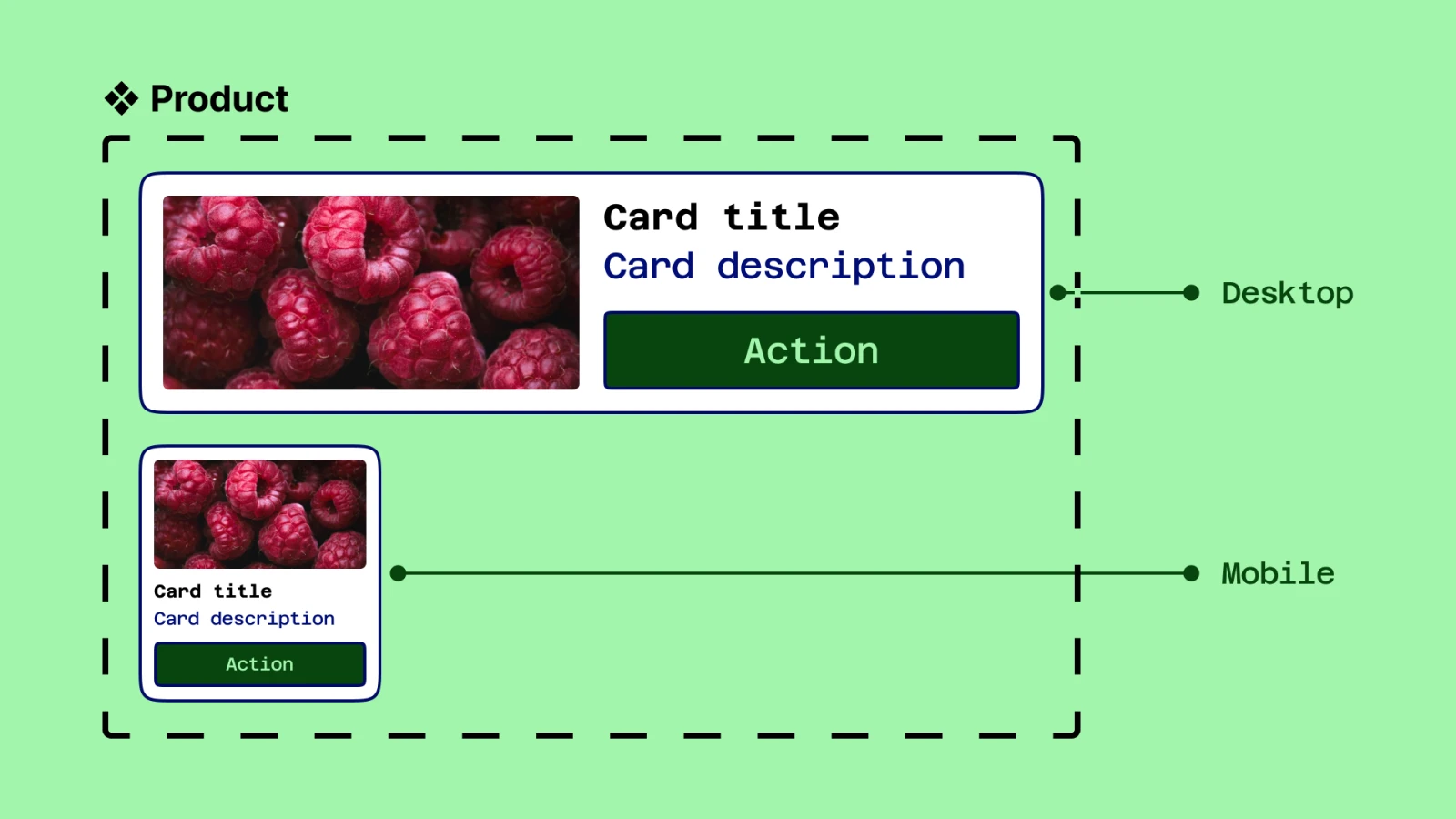
Уріач нагадує класичний принцип responsive web design (RWD): веб за замовчуванням гнучкий, а не фіксований, і це варто прийняти. Але у Figma станом на час написання статті немає «повністю responsive» компонентів у сенсі коду: коли при зміні брейкпоінта автоматично змінюється і напрямок layout, і внутрішня структура.
Технічно можна наблизитись до цього за допомогою auto layout, wrapping та min/max width, але автор застерігає: так легко опинитися у «супі magic numbers» (див. пояснення Кріса Койєра у Magic Numbers in CSS), де набір крихких числових значень важко зрозуміти й підтримувати.
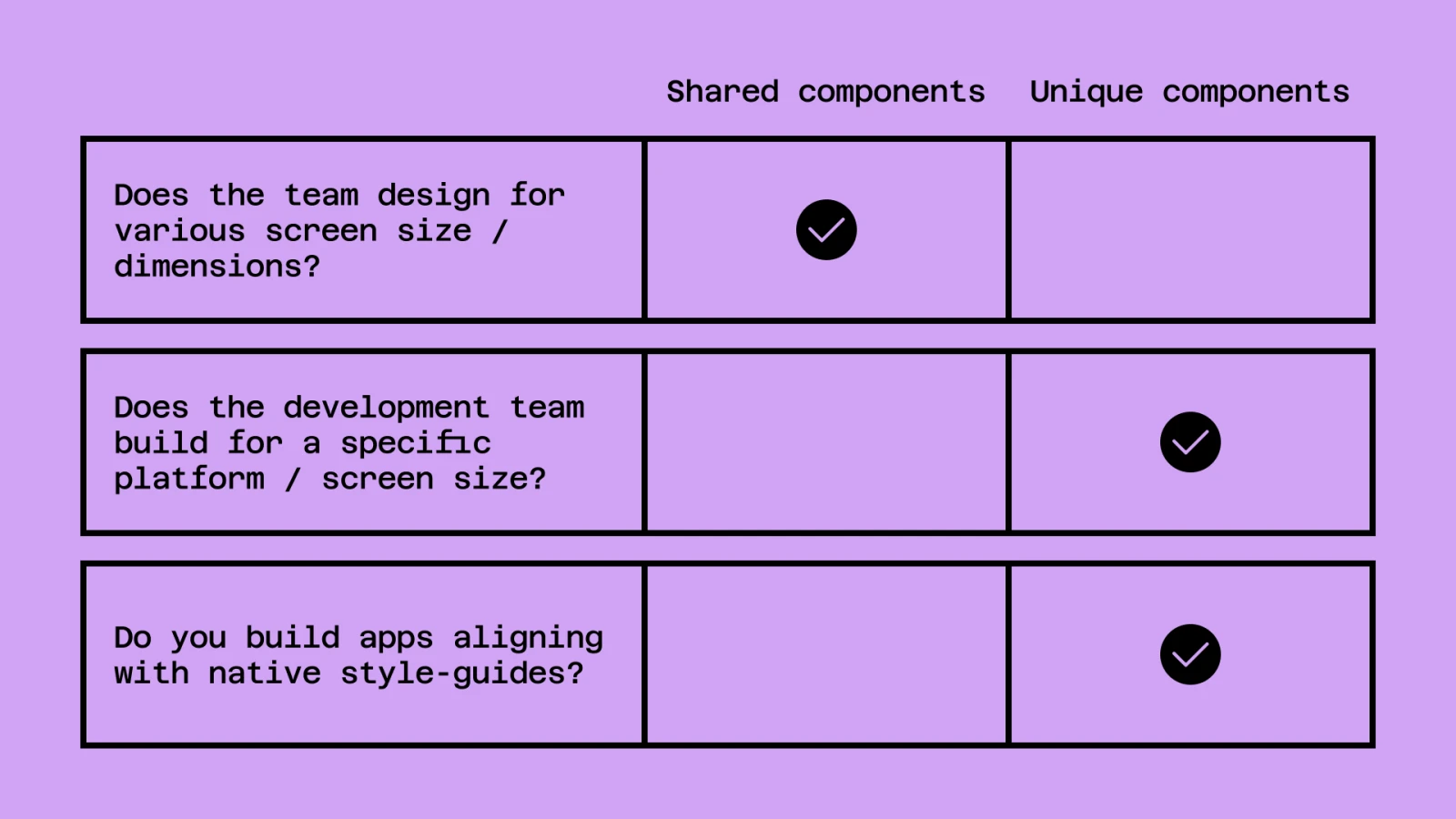
Тому замість гнатися за «одним компонентом на всі брейкпоінти», Уріач радить чесно відповісти на кілька питань і від цього будувати структуру бібліотек:
- Чи команда реально проєктує для різних розмірів екранів (наприклад, мобільний веб і десктоп)?
- Чи розробка ведеться під конкретну платформу / діапазон розмірів (наприклад, чисто iOS)?
- Чи застосунок будується за нативними гайдлайнами (наприклад, Material Design)?
Комбінації відповідей задають різні стратегії:
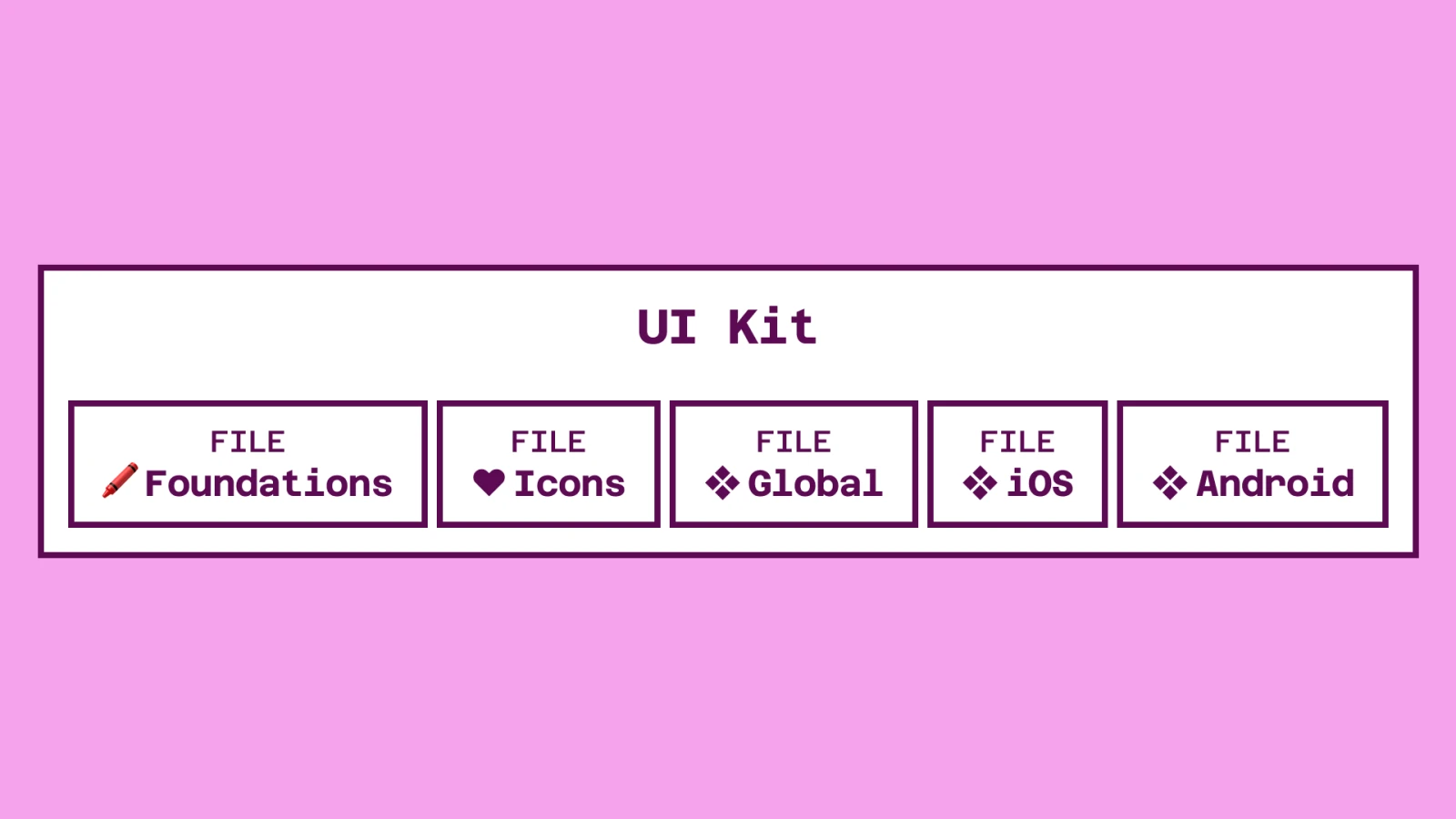
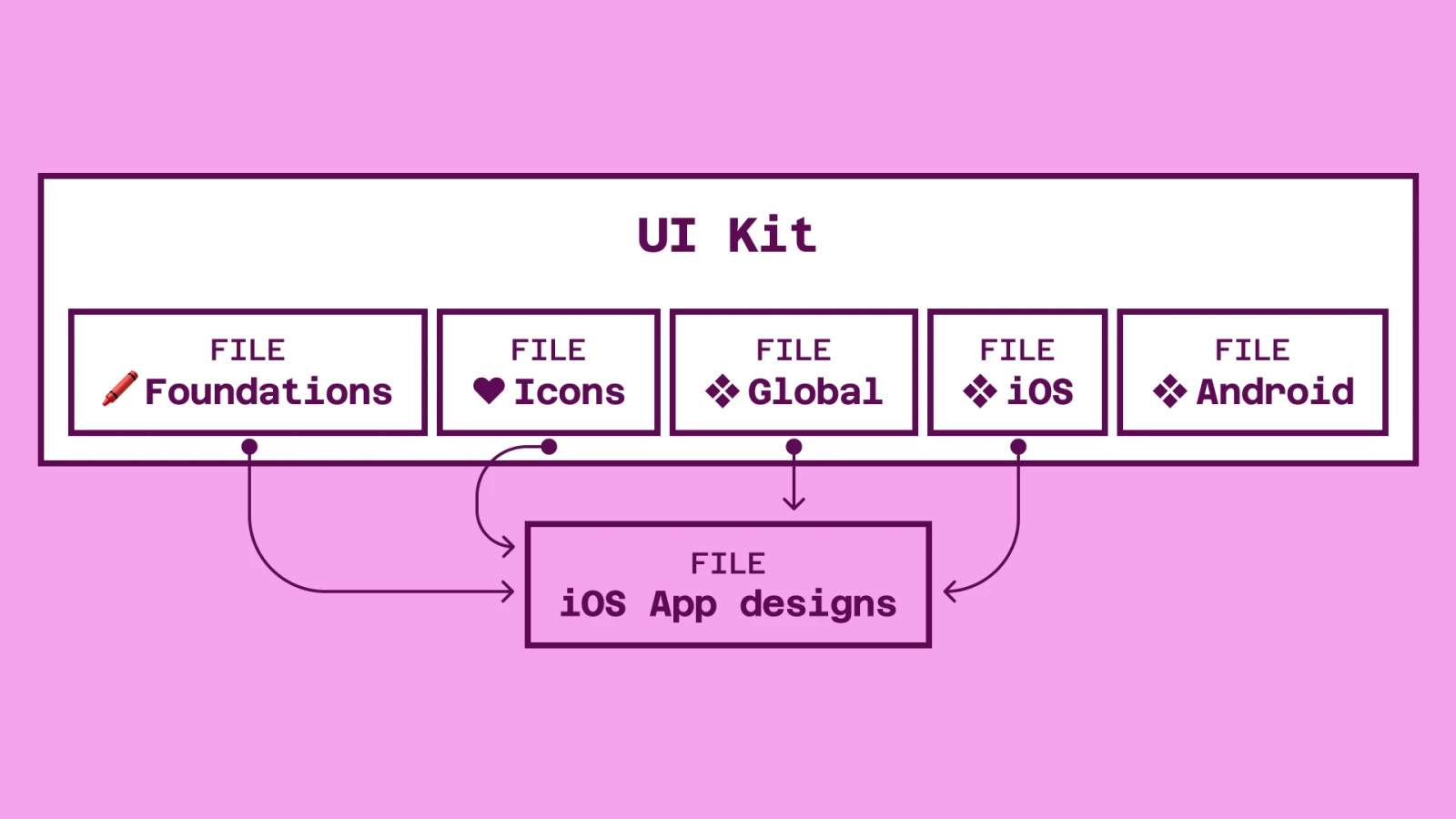
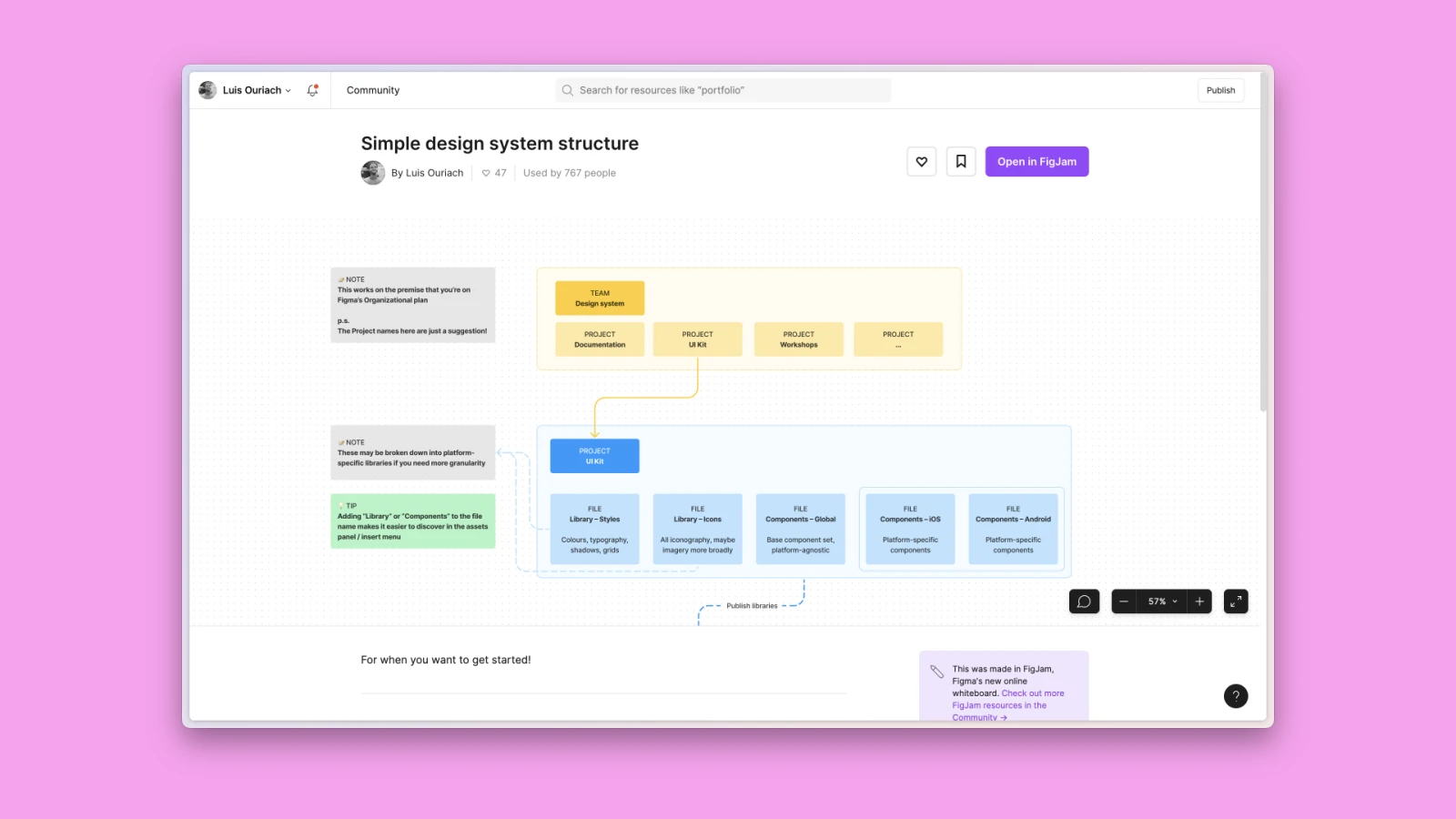
- якщо не працюєте з багатьма брейкпоінтами, але дотримуєтесь нативних гайдлайнів, доцільно розділити Figma-бібліотеки за платформами, щоб, наприклад, iOS-компонент випадково не потрапив у веб-макет;
- якщо дизайн і код кросплатформені, компоненти можна тримати ближче один до одного, а різницю переносити в тему/реалізацію — автор згадує як ідею Mitosis з підходом «Write components once, run everywhere».
3. Варіанти, секції чи окремі компоненти
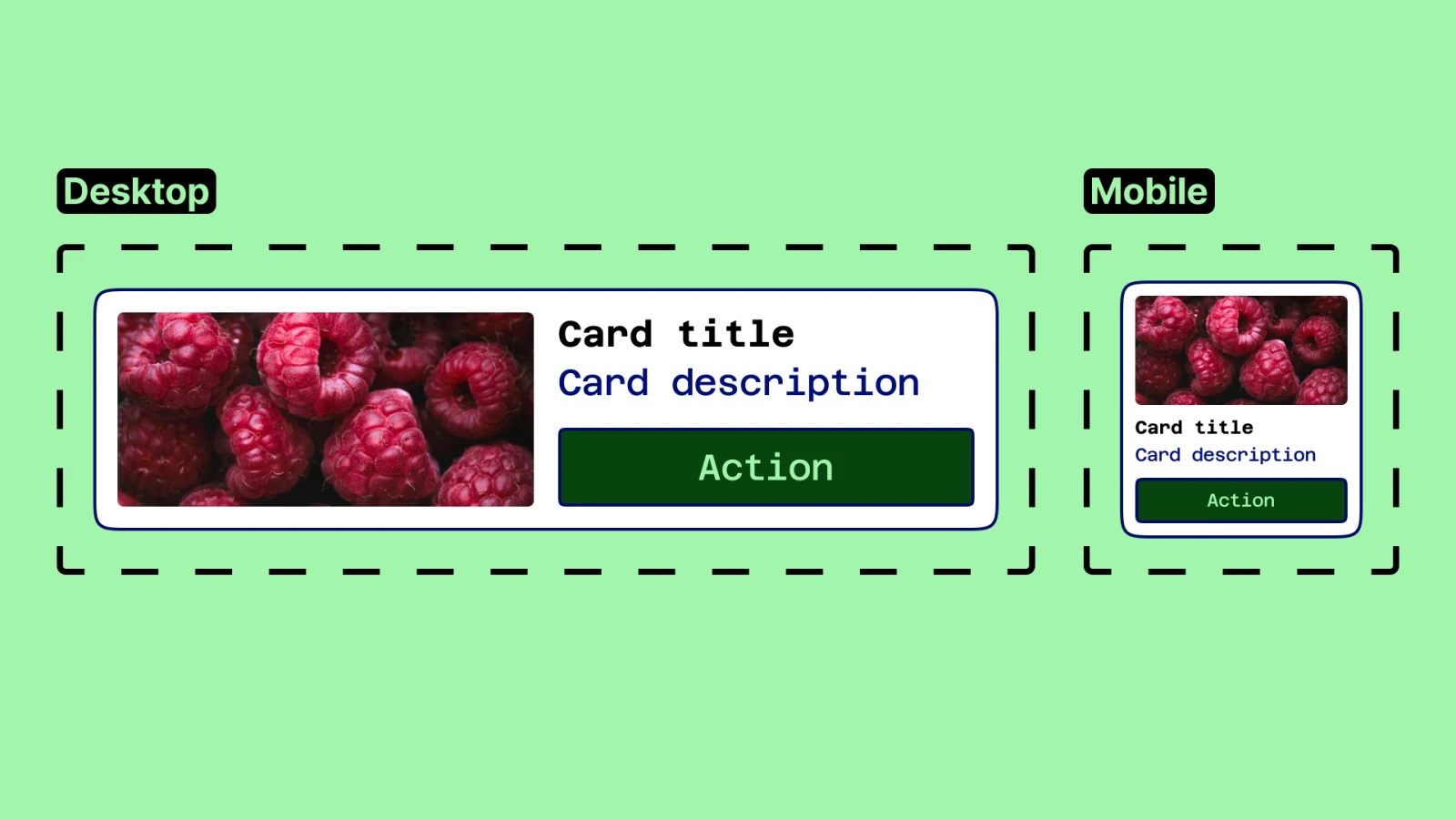
Автор описує три поширені способи організації відповідей на питання «цей самий патерн, але для іншого розміру/платформи».
Варіанти з ознакою розміру / платформи
Перший варіант — запхати все в один компонент set і додати проперті типу device або platform. Це може працювати для невеликої системи з відносно простими станами, але зі зростанням кількості state-ів варіант-сет стає важким для використання й підтримки. Для великих команд автор радить скоріше розбивати такі масивні варіанти на окремі компоненти.
Секції за брейкпоінтами
Інший підхід — залишити компоненти відносно простими, а різні брейкпоінти розносити по секціях та сторінках бібліотек:
- використовувати окремі сторінки у Figma library для груп компонентів,
- на сторінці робити sections по брейкпоінтах (наприклад,
Mobile,Tablet,Desktop), - компонентам давати семантичні назви без прив’язки до розміру у самій назві.
Цей варіант добре працює, якщо команді важливо візуально бачити структуру бібліотеки й швидко знаходити потрібний розмір через секції.
Роль auto layout
Незалежно від обраної структури, Уріач підкреслює: auto layout на всіх рівнях — основний інструмент для керованої гнучкості. Правильно налаштований auto layout у компонентах наближає їх поведінку до HTML/CSS, зменшуючи розрив у сприйнятті між дизайном та розробкою.
Але якщо макети для різних брейкпоінтів сильно відрізняються (інша типографіка, інший layout), то, за спостереженням автора, простіше й безпечніше підтримувати кілька компонентів, ніж один «гіпергнучкий», де все зав’язано на умовні значення та змінні.
Повторюваність: як зробити компоненти придатними до багаторазового використання
Будь-який компонент у Figma формально повторюваний: його можна багаторазово вставляти в макети. Але у практиці системного дизайну повторюваність упирається в специфічність контенту всередині компонента:
- текст (лейбли, заголовки),
- медіа (зображення, відео, іконки),
- порядок розташування елементів.
1. Текст: як не зламати overrides
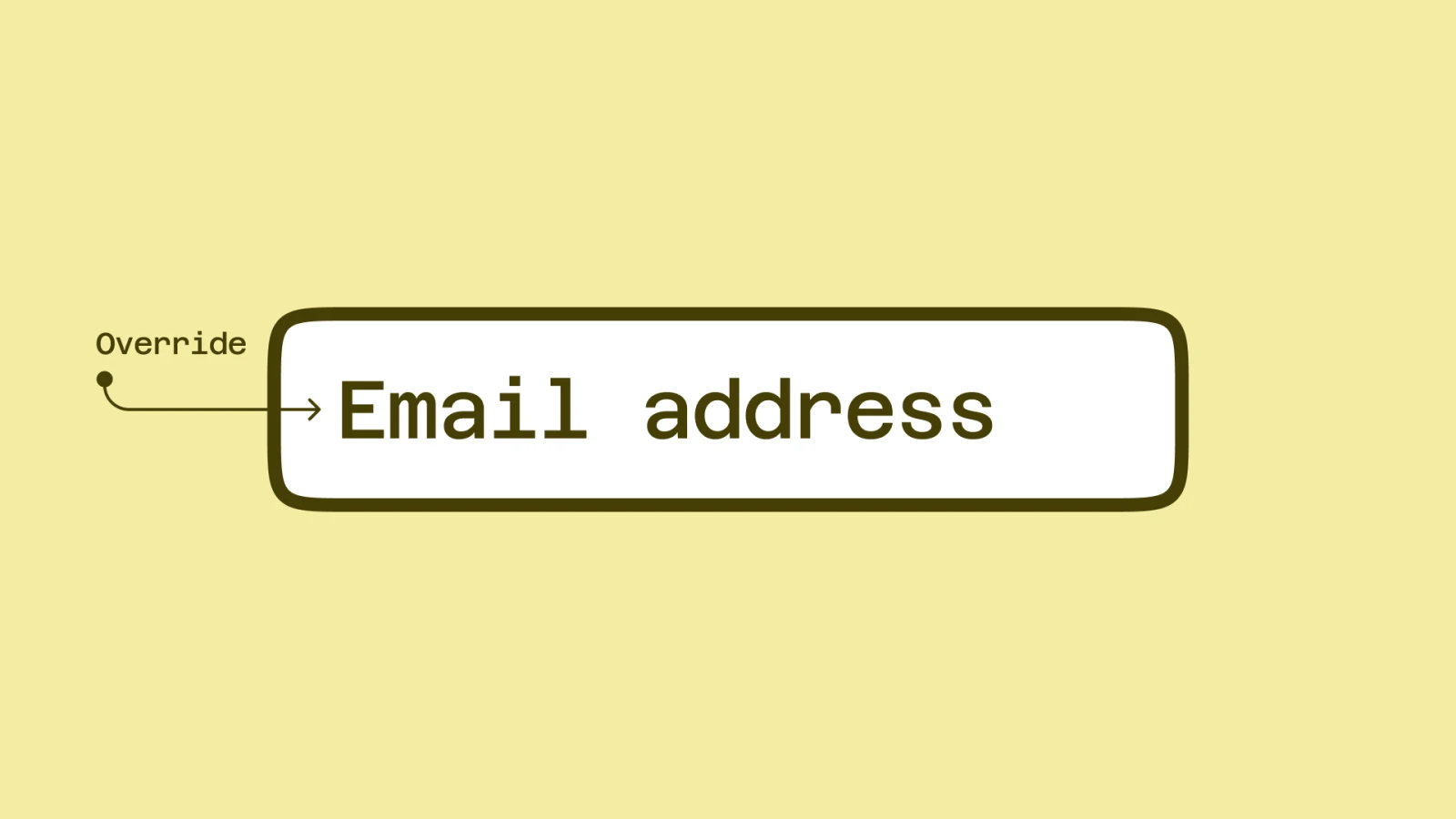
Уріач окремо зупиняється на проблемі «override preservation» — збереження текстових змін в інстансах після оновлення головного компонента.
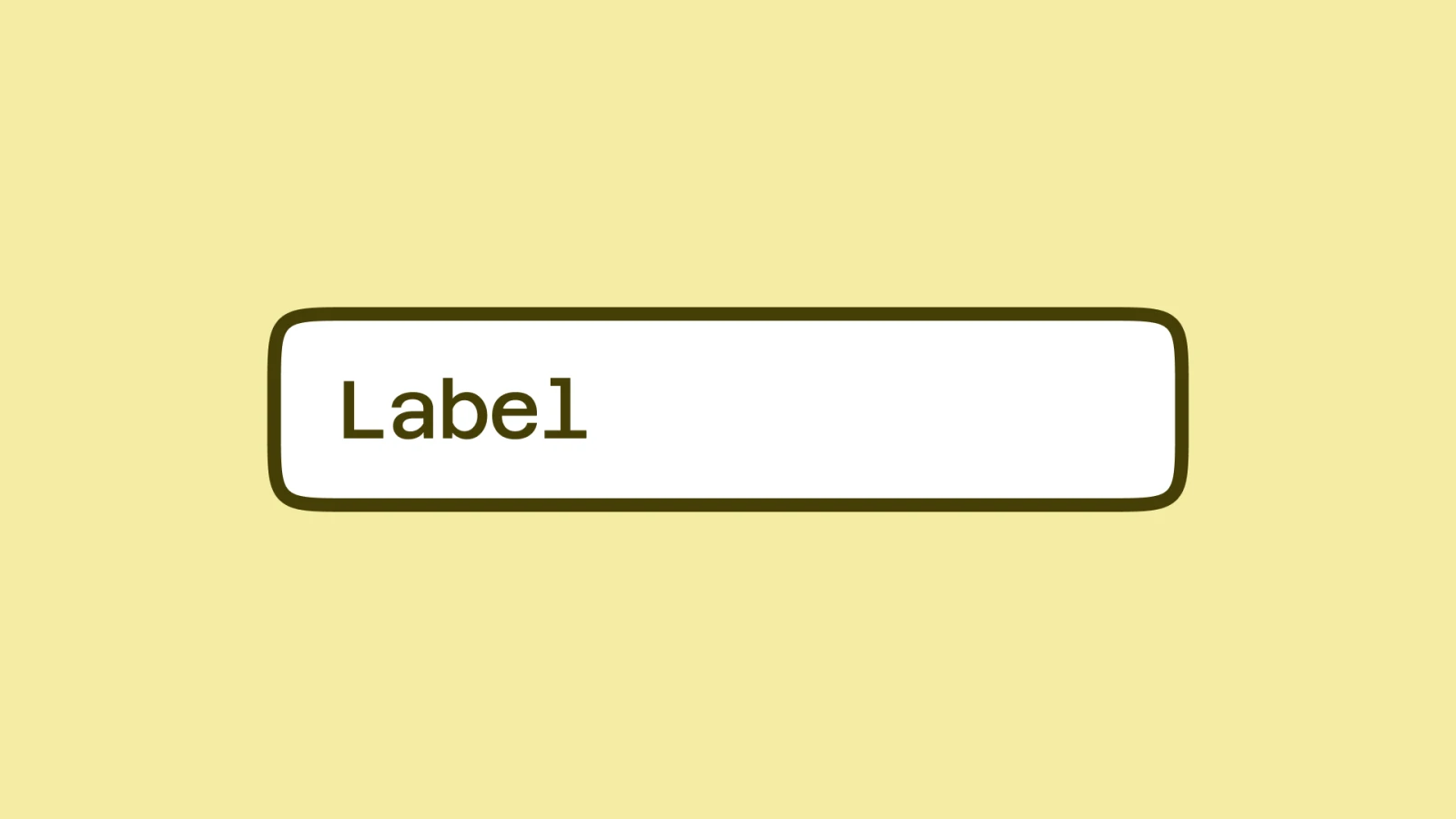
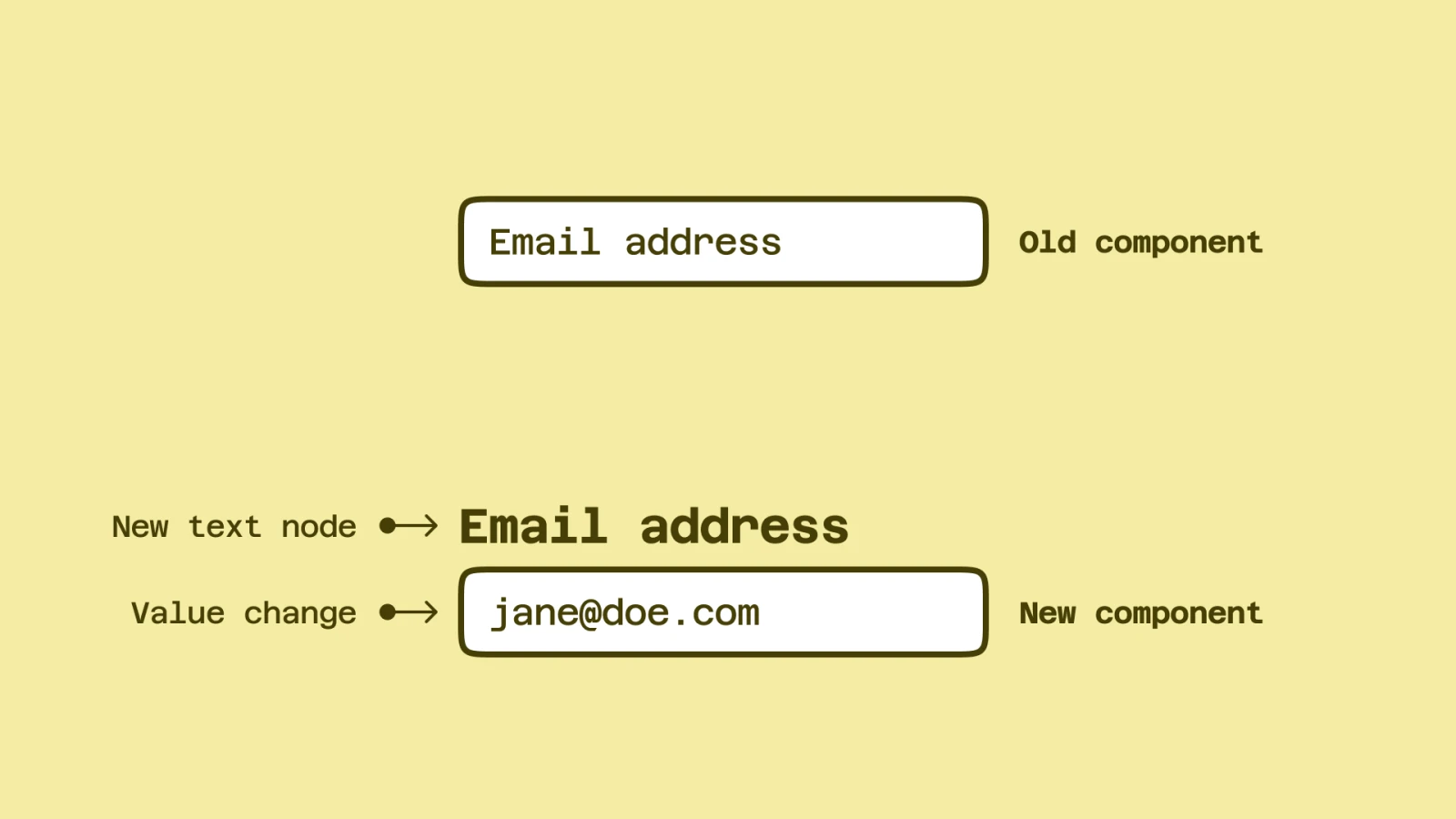
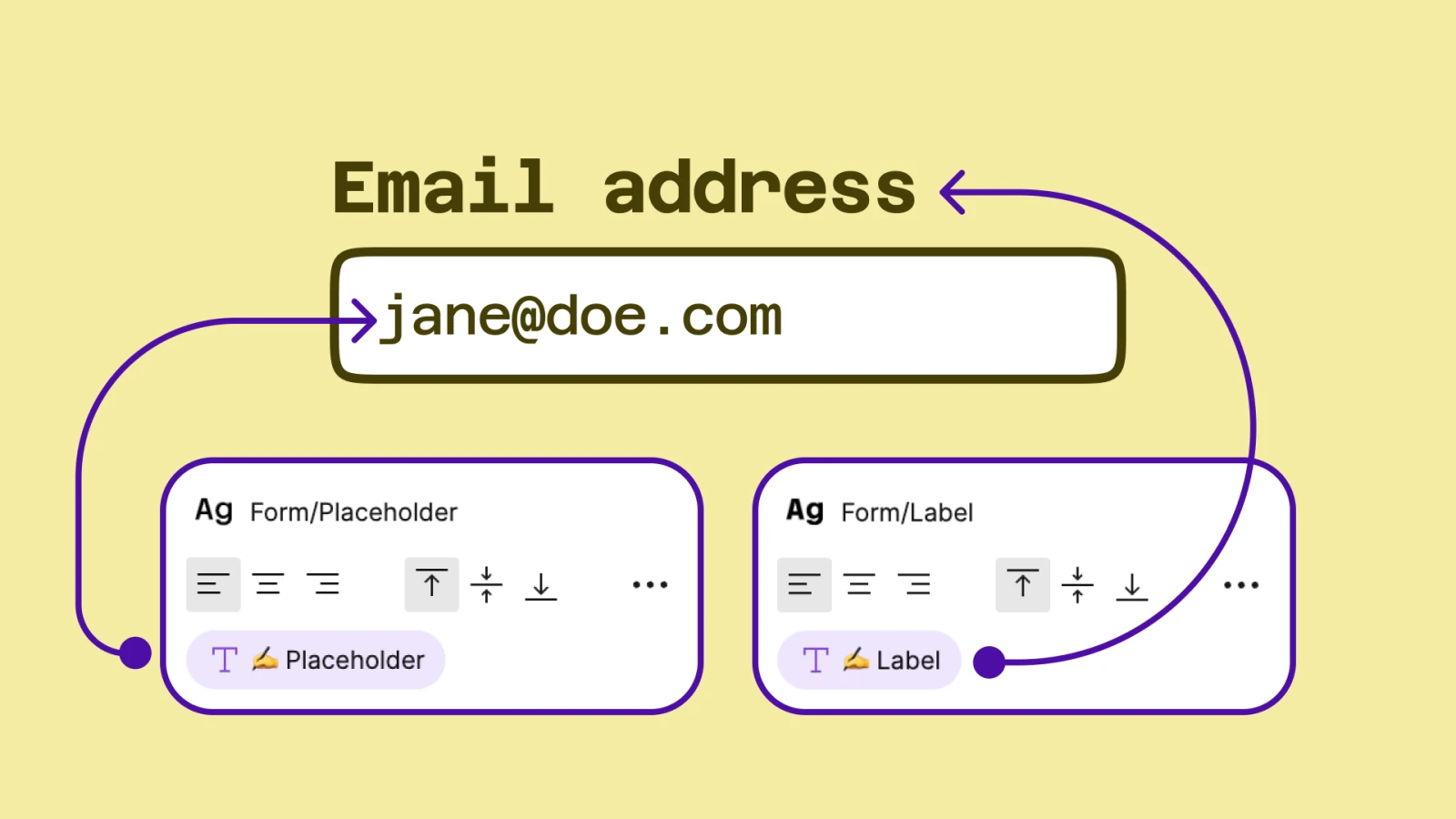
Класичний сценарій: у базовому input компоненті є текстовий шар з «Label». Дизайнер в інстансі змінює його на «Email address». Пізніше команда вирішує оновити структуру поля, наприклад, винести лейбл над input і створює новий текстовий елемент. Для Figma це вже інший шар, тож мапінг з інстансами втрачається, і всі «Email address» тихо відкотяться до дефолтного тексту.
Щоб знизити ризик подібних втрат, автор радить:
- максимально використовувати component properties для тексту — додавати текстову проперті до кожного шару, який очікувано змінюється в інстансах,
- позначати такі проперті, наприклад, емодзі ✍️ в назві, щоб у панелі властивостей їх легко знаходити.
Це не скасовує необхідність обережно переробляти структуру компонентів, але робить поведінку текстових overrides передбачуванішою для всієї дизайн-команди.
2. Наскільки специфічним має бути дефолтний текст
Далі постає питання: яке саме значення має стояти в компоненті «за замовчуванням»?
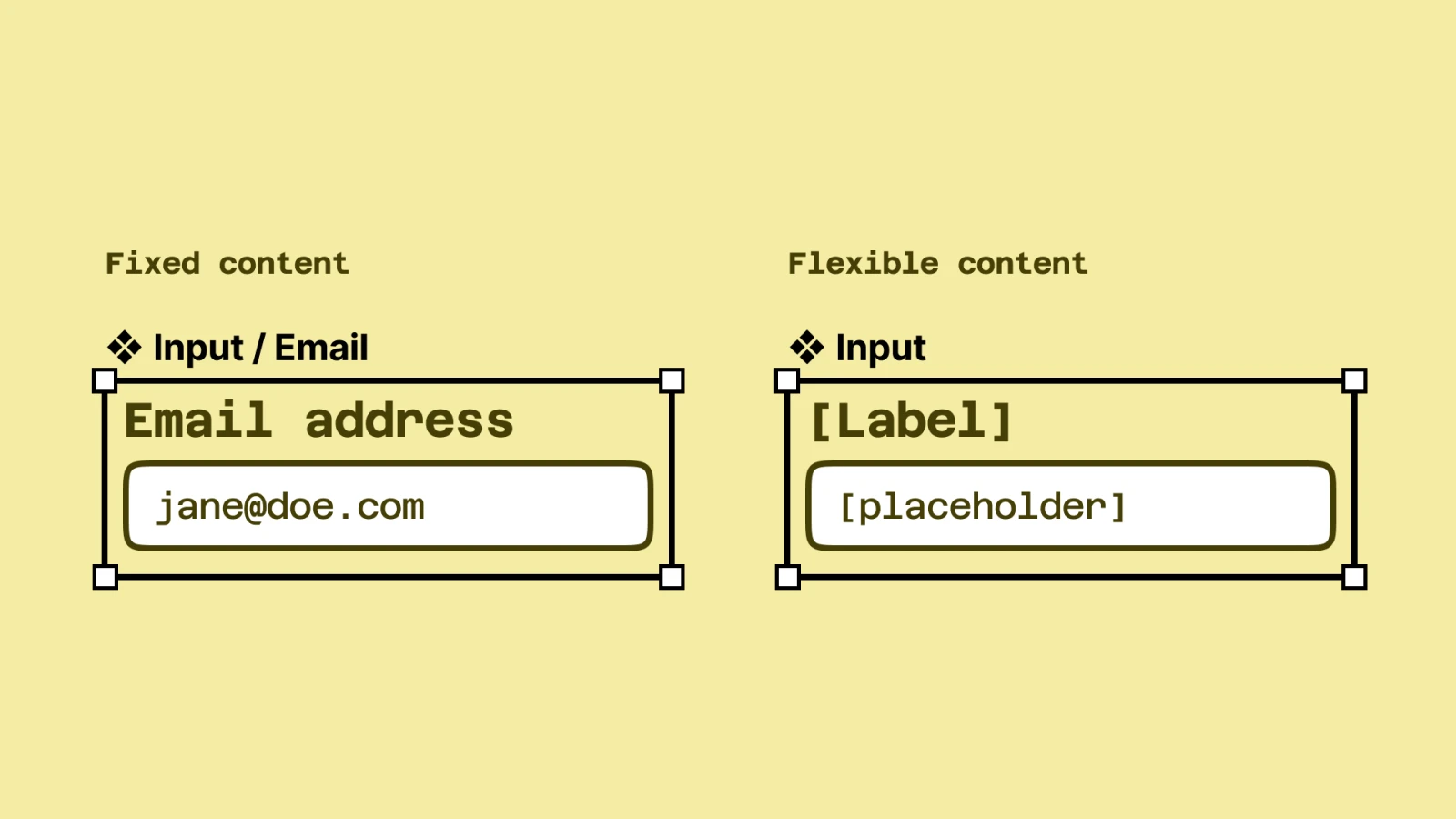
- Якщо контент майже завжди змінюють, краще зробити його відверто абстрактним — наприклад,
[placeholder]. Це спонукає дизайнера одразу адаптувати текст під свій кейс, а не залишати випадковий дефолтний контент. - Якщо ж значення у 90 % випадків однакове, логічно зафіксувати його в самому компоненті («Email address» замість «Label») або навіть створити окремий компонент для таких часто вживаних варіантів.
Автор підкреслює: це продуктове рішення. Команда має орієнтуватися не на «ідеальну абстракцію», а на фактичний або очікуваний патерн використання компонентів.
3. Медіа: бібліотека активів як mini-DAM
Уріач переходить до того, як зробити повторюваними й керованими зображення, відео, іконки. Важливий нюанс Figma: зображення — це фактично fill усередині фігури, а не окремий тип об’єкта. Це задає два основні способи роботи:
- через fill styles,
- через component sets (variants).
Перш ніж вибирати метод, автор пропонує налаштувати саму структуру медіа:
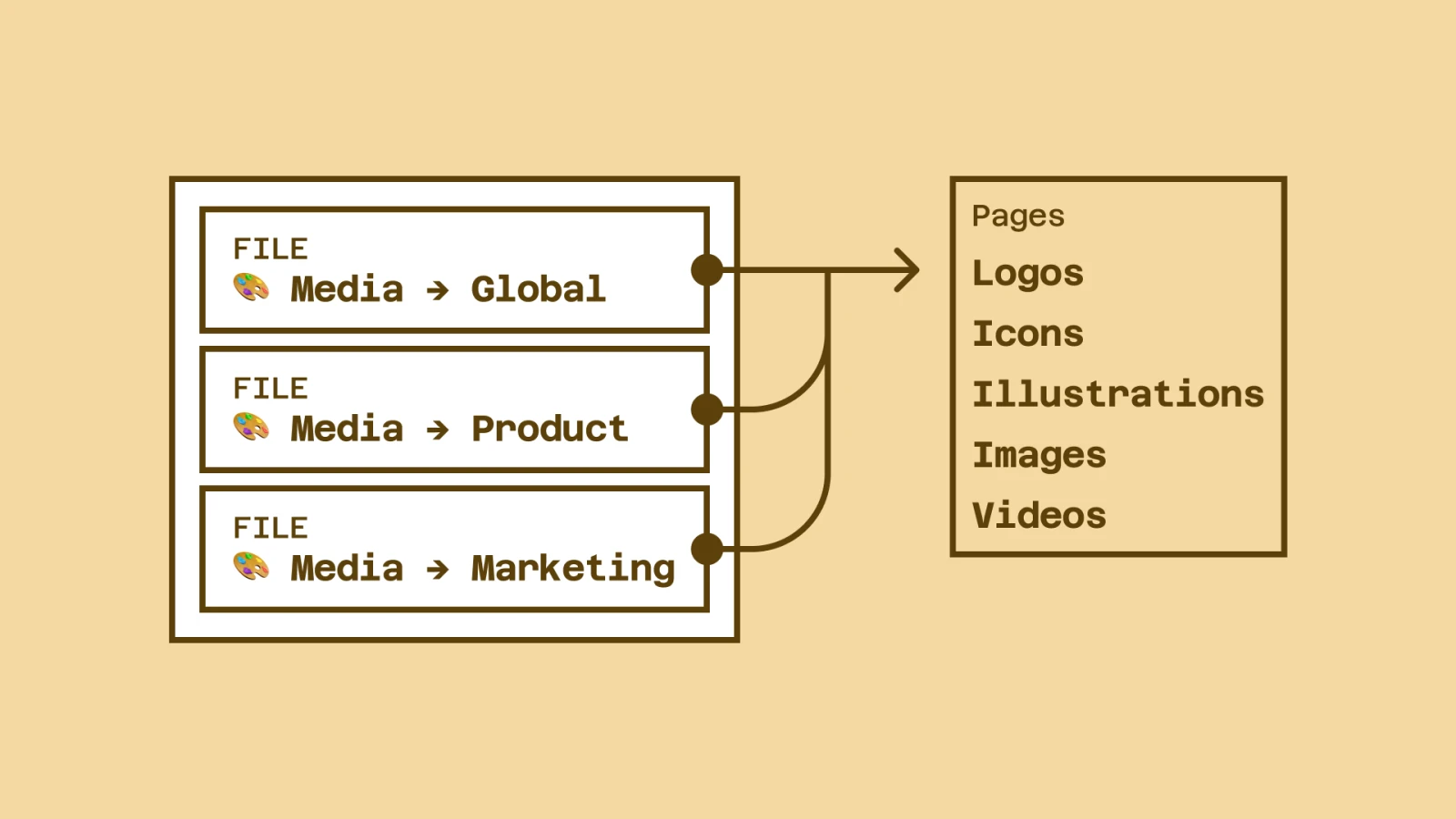
- виділити окрему Figma-бібліотеку під медіа; якщо в компанії кілька брендів чи продуктів, то, ймовірно, кілька бібліотек,
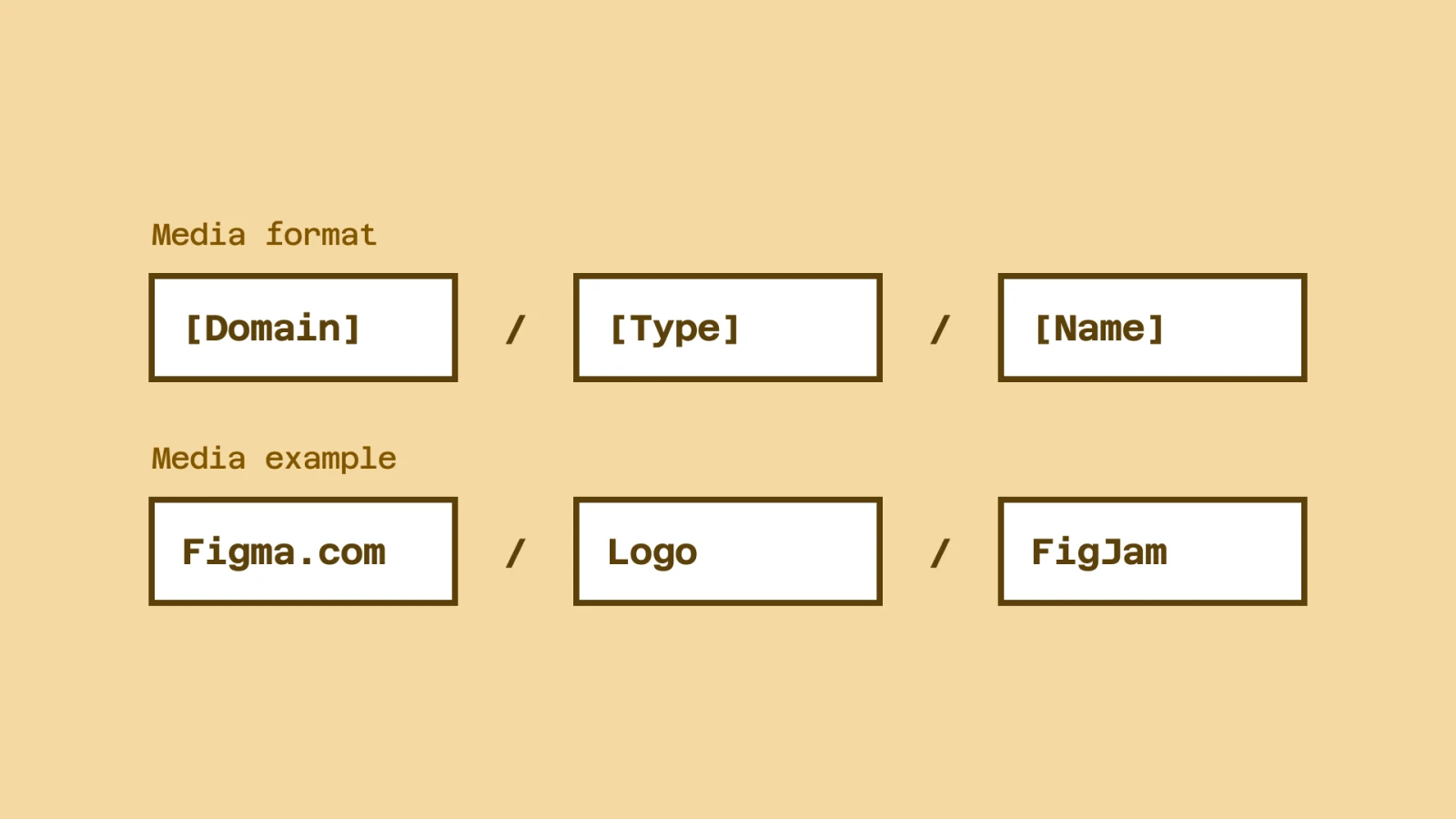
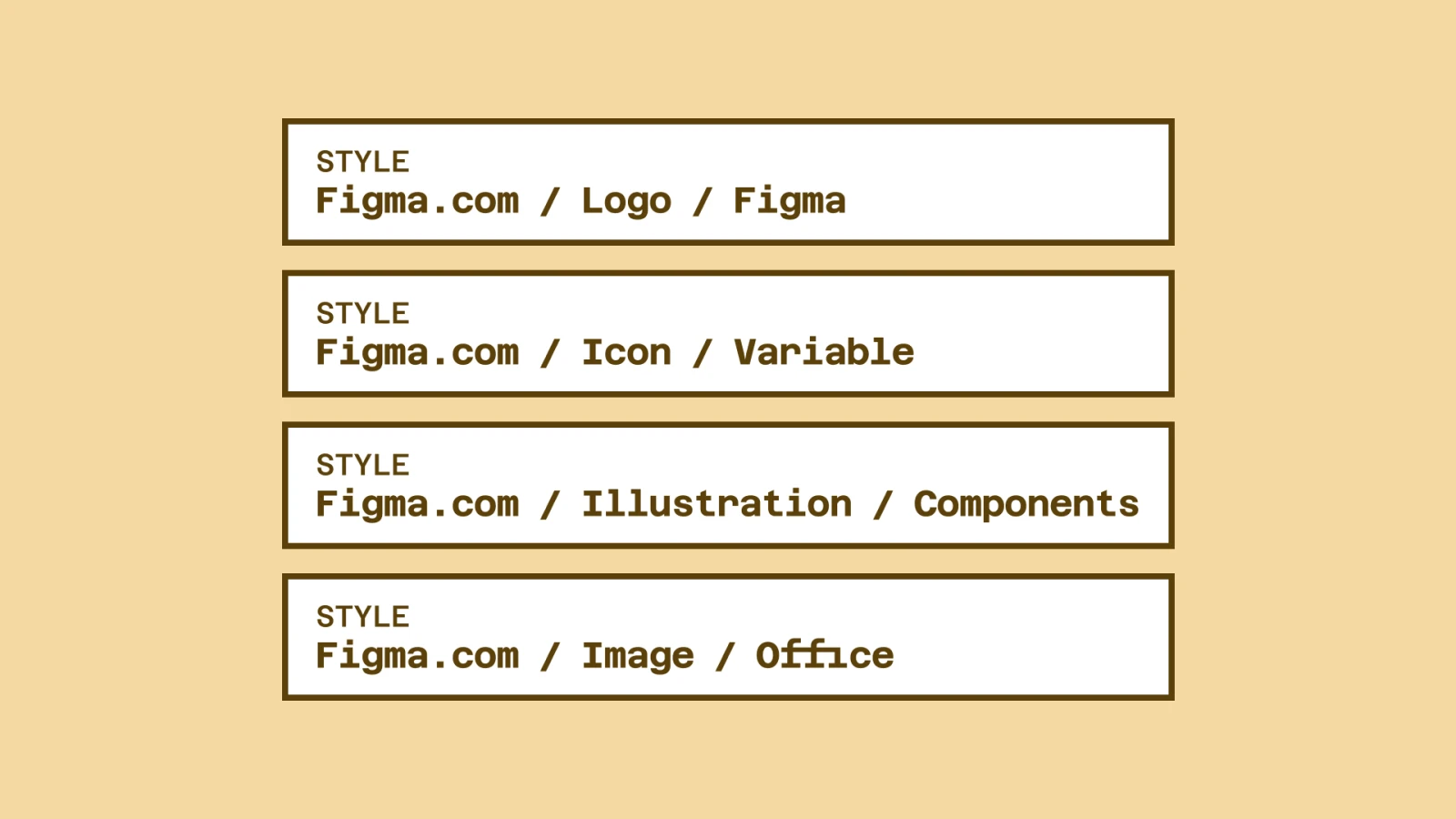
- розкладати медіа з допомогою slash-назв:
Домен/Тип/Назва.
Наприклад:
Figma.com/Logo/Figma,Figma.com/Icon/Variable,Figma.com/Illustration/Components,Figma.com/Image/Office,Designsystems.com/Logo/Stripe,Designsystems.com/Icon/Hamburger,Designsystems.com/Illustration/Orbs,Designsystems.com/Image/Modular grid.
Так Figma починає працювати як легкий digital asset manager: дизайнер підключає потрібну бібліотеку й працює з бренд-узгодженими активами замість випадкових заглушок.
Fill styles для зображень та відео
Fill styles можна використовувати не лише для кольорів, а й для медіа. Це особливо корисно, якщо:
- потрібно швидко змінювати набір зображень у межах одного компонента,
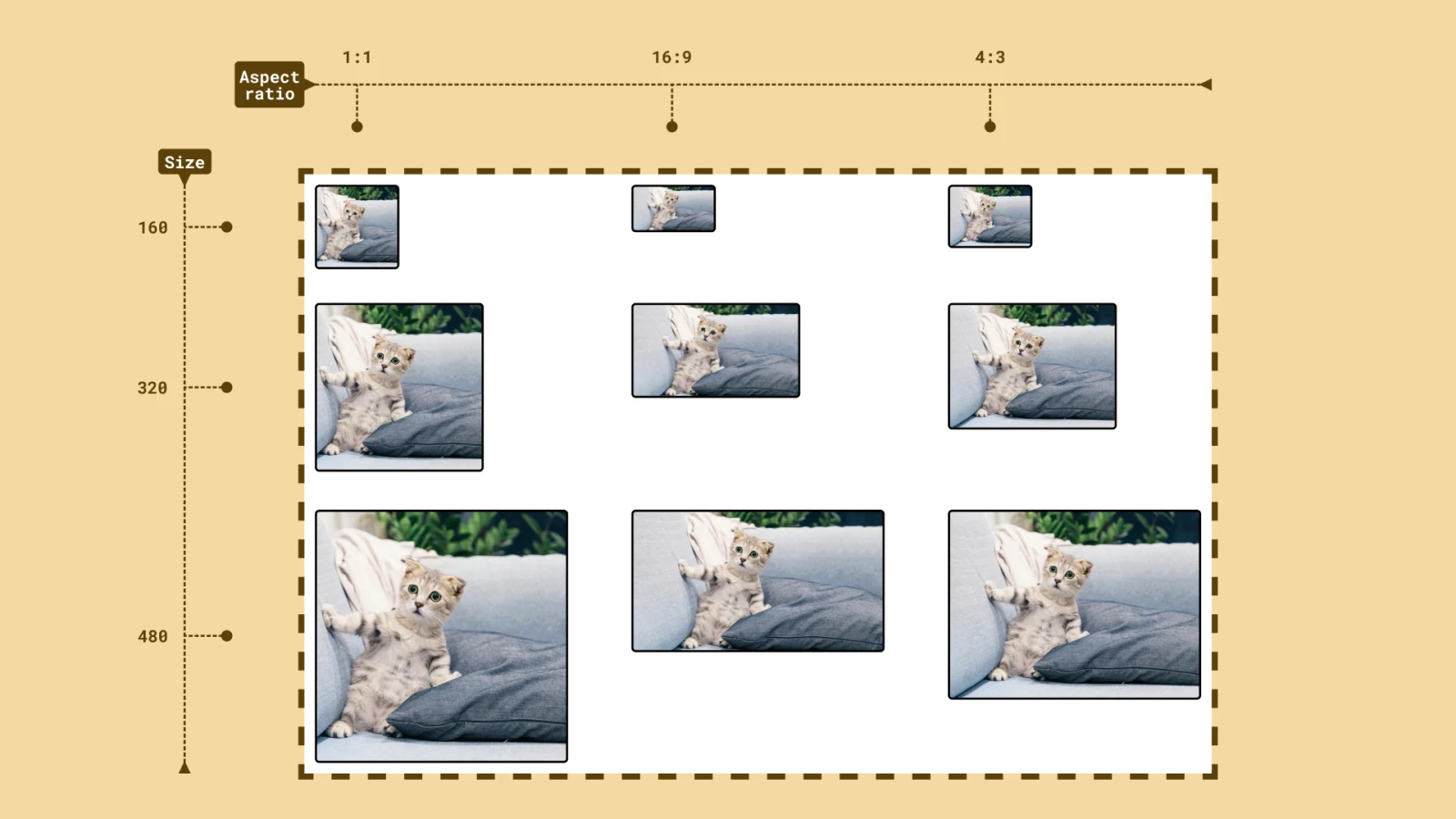
- готові працювати з фіксованими розмірами або пропорціями, щоб уникати хаотичного кропу.
Автор зазначає, що Figma допомагає зберігати пропорції завдяки «snapping» під час ресайзу: червона направляюча показує, коли ви повернулись до оригінального aspect ratio.
Зображення як компоненти з варіантами
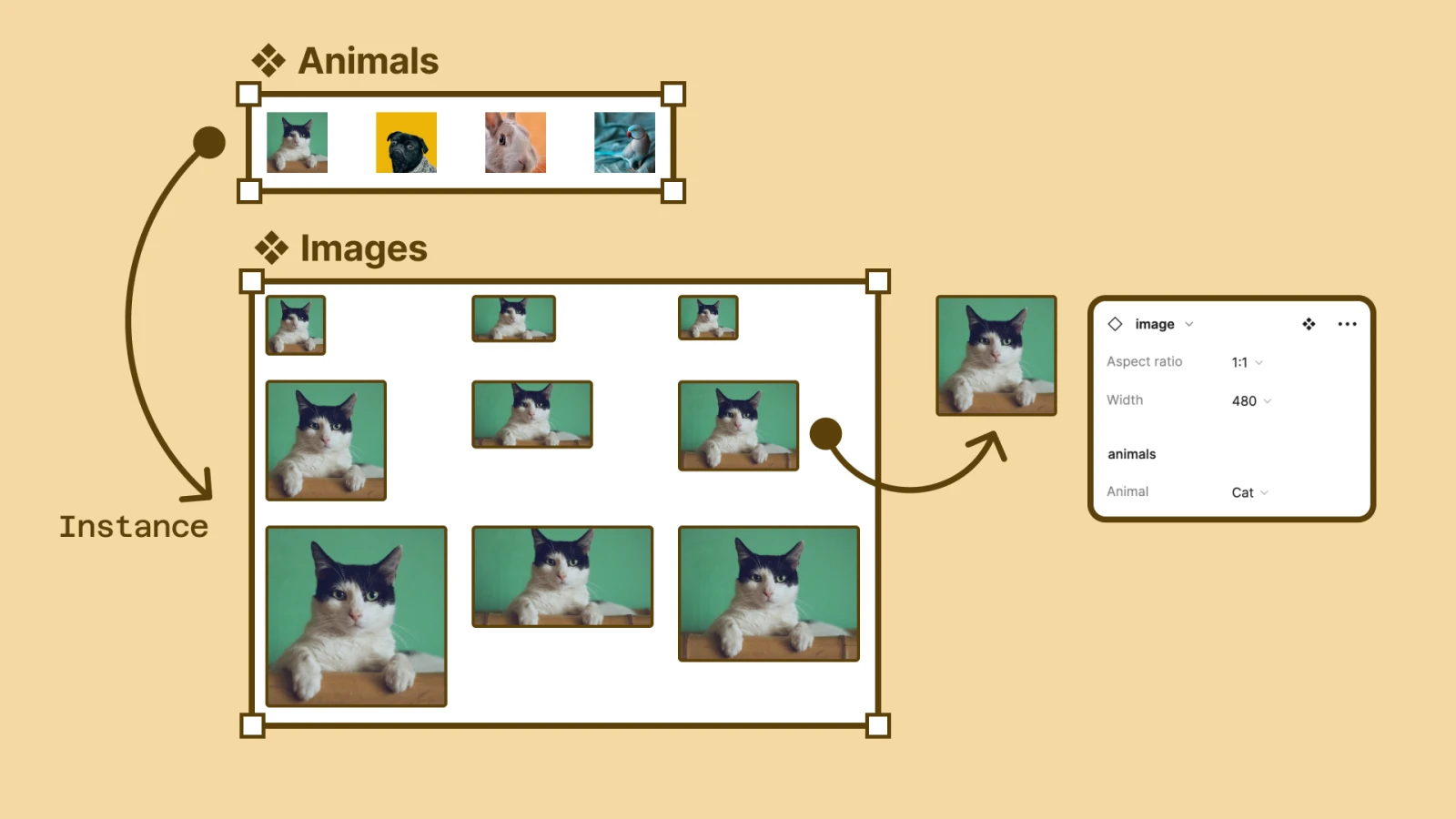
Другий підхід — зробити зображення компонентами і використовувати variants для різних фіксованих співвідношень сторін, наприклад 16:9, 4:3, 1:1. Автору цей варіант здається більш керованим у сценаріях:
- коли дизайн базується на чітко визначеній сітці з відомими пропорціями slot-ів під медіа,
- коли йдеться про логотипи, ілюстрації, іконки з кількома версіями (filled / outline, різна товщина stroke для різних розмірів).
Уріач ділиться Figma-файлом з прикладом такого підходу — Fixed aspect ratio images with variants.
Важливий акцент: автор не радить силою «робити зображення responsive» у Figma, намагаючись відтворити web-поведінку. Натомість пропонує працювати з обмеженим, заздалегідь визначеним набором розмірів, ближчим до реального фронтенд-оточення, і частіше ставити запитання «чи можемо ми протестувати це в реальному продукті?».
4. Порядок елементів: fixed vs flexible контент
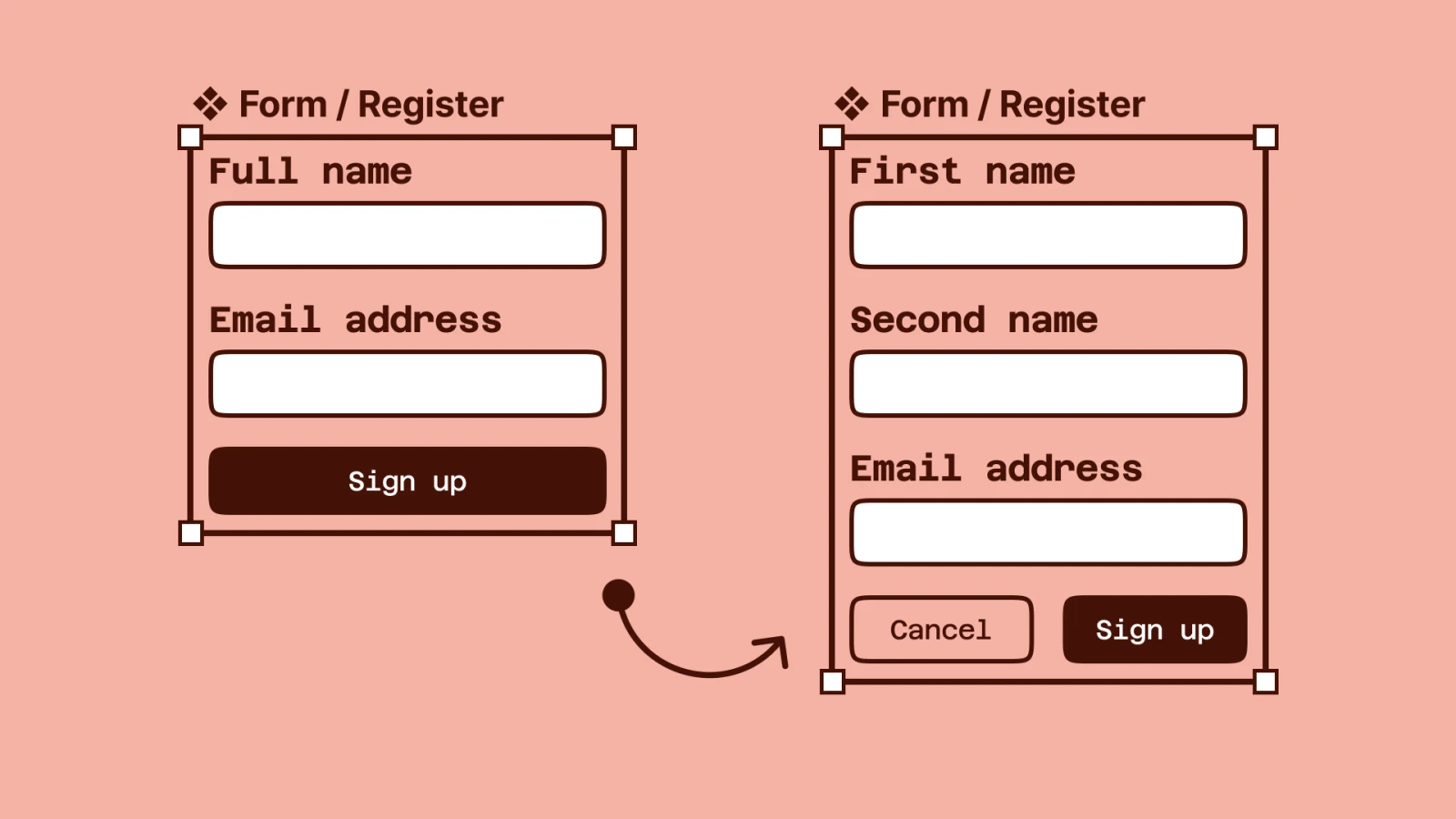
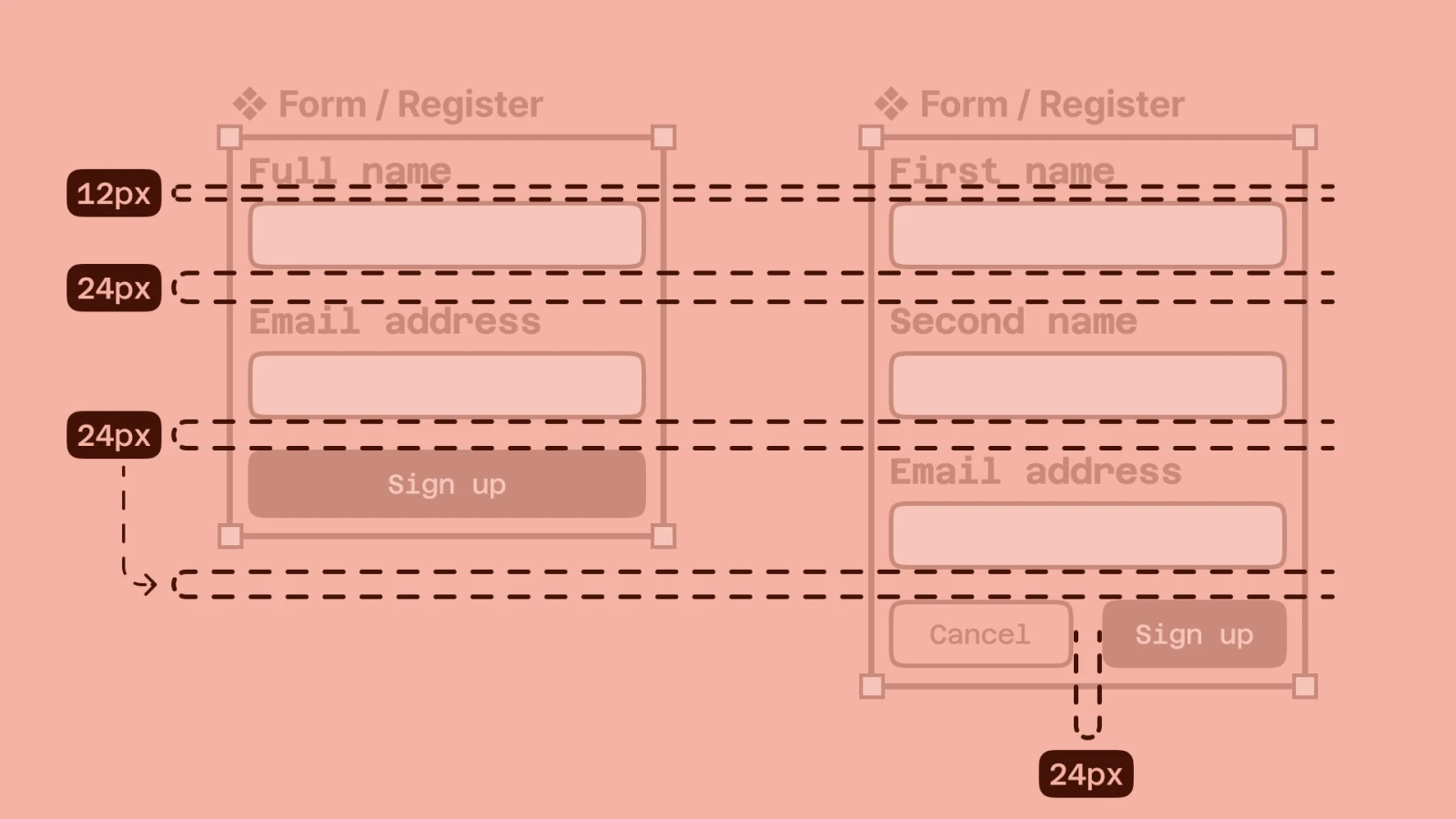
Найскладнішим для повторюваності автор називає порядок елементів всередині компонентів. На прикладі форм він показує типову проблему: системна команда робить «ідеальну» форму як один великий компонент, але в реальних фічах кожній команді потрібна своя комбінація полів, інший порядок, трохи інші підказки.
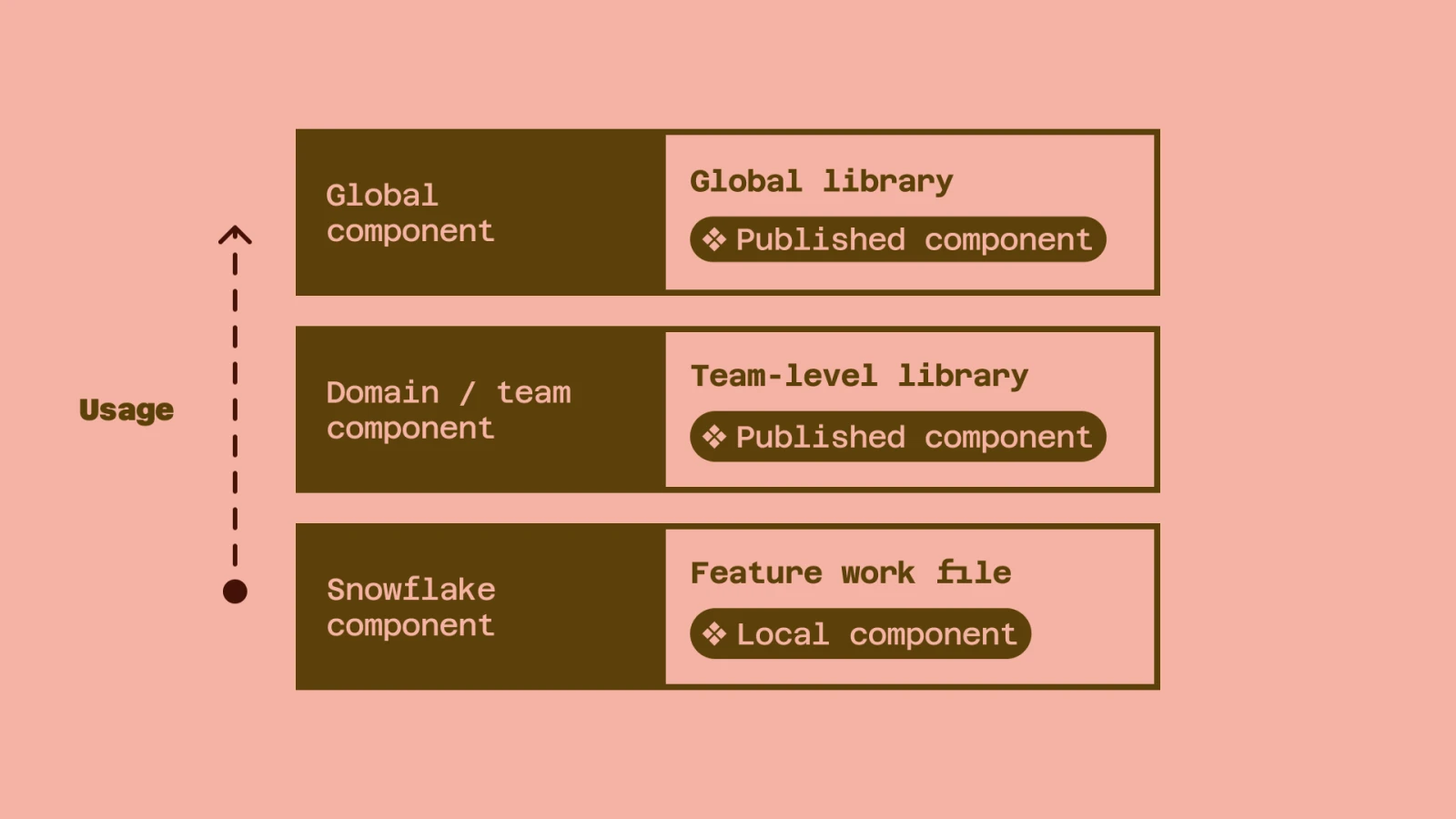
Це стосується не тільки форм, а й таблиць, меню, списків, навігації. Якщо намагатися весь цей спектр покрити одним-двома компонентами, доводиться або нескінченно множити варіанти, або миритися з локальними «сніжинками» (про які писав Бред Фрост у Design system components, recipes, and snowflakes).
Щоб утримати баланс між DRY і реальною гнучкістю, Уріач пропонує мислити в термінах component slots (аналогія з підходом у Vue: component slots):
- системна команда постачає контейнер (наприклад,
Form/Wrapper) з фіксованими відступами, сіткою, стилями заголовків, - усередині контейнера є слот-компонент, який локальна команда може замінити на свій власний компонент з конкретним наповненням (login, registration, billing тощо).
Таким чином, система визначає каркас і правила, а вміст формується ближче до контексту продукту. Автор у відео «Scoped slot components» (посилання: https://www.youtube.com/watch?v=XMqUKlFUETc) демонструє цей підхід у Figma.
Далі постає організаційне питання: де зберігати такі «кастомні» компоненти, створені локальними командами в рамках слота?
- якщо компонент потрібен у кількох файлах / продуктах, логічно підняти його в спільну бібліотеку (team-level або глобальну),
- якщо він строго локальний для однієї фічі, автор радить лишати його у файлі цієї фічі, наприклад, на спеціальній сторінці «❖ Components».
Ключова умова для працездатності слотового підходу — той самий принцип: auto layout має бути застосований на всіх рівнях компонента. Без цього контейнер не зможе адекватно реагувати на зміну вмісту слотів.
Що брати в роботу вже зараз
Підхід Луїса Уріяча можна коротко описати так: замість ідеальних «універсальних» компонентів варто будувати системи, в яких:
- гнучкість не дозволяє ламати семантику (емодзі-позначки, семантичні компоненти замість одного «універсального»),
- responsive-цілі підпорядковані реальним платформам і брейкпоінтам, а не гонитві за однією «магічною» сутністю,
- текстові overrides захищені через component properties,
- медіа організовані як керована бібліотека з чіткою структурою назв і фіксованими пропорціями,
- складні шаблони (форми, таблиці) будуються через оболонки й слоти, а не нескінченні варіанти одного компонента.
У другій частині свого матеріалу автор переносить акцент на решту частин FRAILS — Adoptable, Indexable, Logical, Specific — тобто як зробити компоненти не тільки гнучкими й повторюваними, а й такими, що їх легко знайти, зрозуміти та прийняти всією організацією.
Ілюстрації з оригіналу
Джерело: Luis Ouriach – Smashing Magazine. Дата оригіналу: 2023-12-11.